

Produktivitäts-Setup für Selbstständige: Hard- und Software als Gesamtsystem wählen
KI-generiert: Dieser Artikel und seine Abbildungen wurden von einem KI-System erstellt. Mehr dazu
Kurz: Ein gutes Produktivitäts-Setup für Selbstständige besteht aus Rechner, Dock, Netzwerk, Backup, Software und ergonomischem Arbeitsplatz, und die Teile müssen zueinander passen. Hier baust du es in drei Ausbaustufen auf.
Du arbeitest allein, und nach Feierabend soll das Büro kein Technik-Flickenteppich sein. Der typische Zustand sieht leider oft so aus: Dateien liegen in Dropbox, iCloud und auf dem USB-Stick, zwei Abos erledigen dasselbe, und ein getestetes Backup gibt es nicht. Deshalb geht es in diesem Ratgeber um den ganzen Weg von der Datei bis zur Rechnung. Die einzelnen Geräte sind darin nur Bausteine.
Das Rückgrat bildet ein Apple MacBook Air M4, das über das CalDigit TS4 mit Monitor und Zubehör verbunden ist. Dazu kommen:
- eine Samsung Portable SSD T7 als Backup-Laufwerk
- Microsoft 365 Business Standard für Office und Kalender
- Lexware Office für die Buchhaltung
Danach weißt du, was du zuerst kaufst, was du kündigst und wie alles ineinandergreift. Die Kosten reichen vom schlanken Einstieg bis zur Premium-Ausstattung, die konkreten Summen stehen weiter unten bei den drei Ausbaustufen.
Szenario & Anforderungen
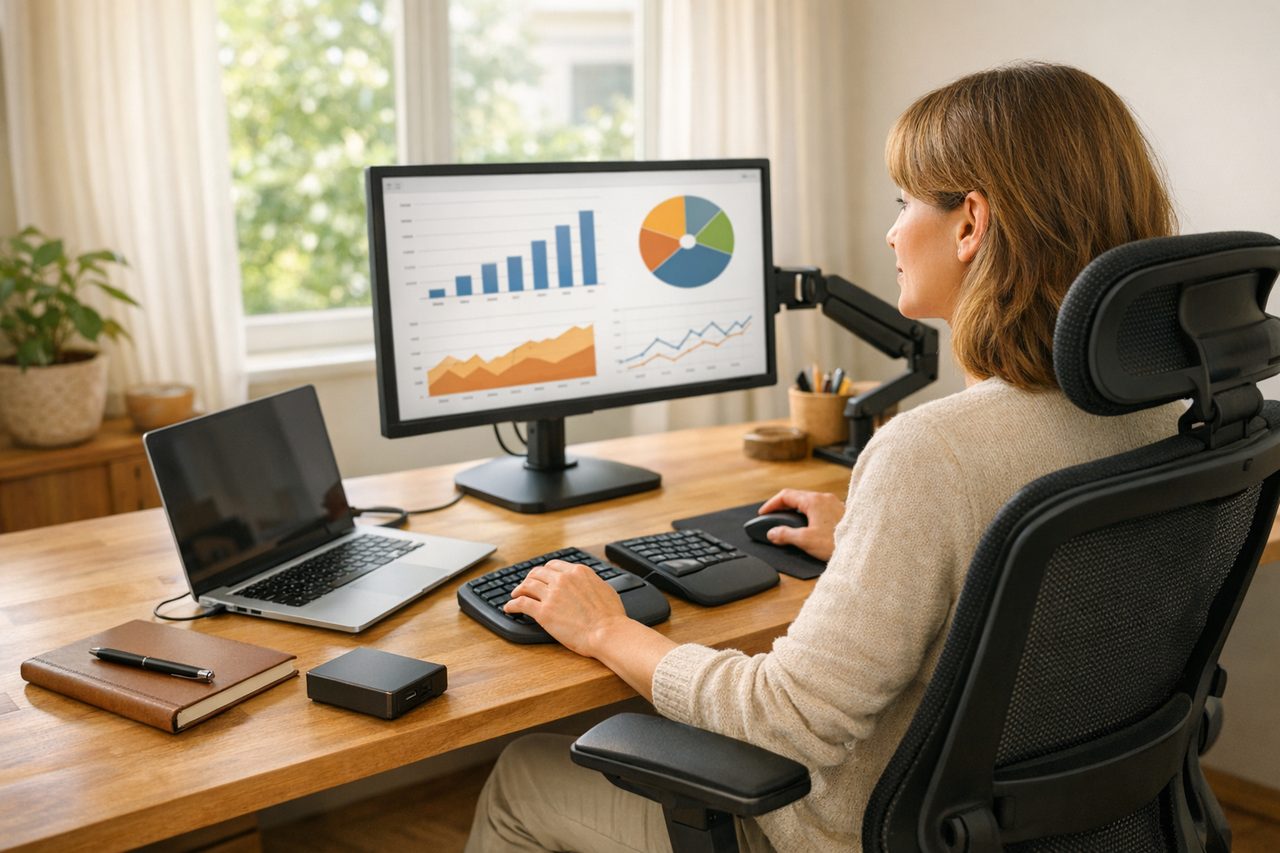
Selbstständiger arbeitet konzentriert am aufgeräumten Schreibtisch mit Laptop, externem Monitor und Backup-Festplatte im hellen Home-Office
Eine selbstständige Person arbeitet allein im Home-Office, mit Laptop und Smartphone. Regelmäßig stehen Videocalls mit Kunden an, dazu kommt ein stetiger Strom aus Angeboten, Rechnungen und Papierbelegen. Der Arbeitsplatz ist jeden Tag viele Stunden besetzt. Einmalig darf investiert werden, die laufenden Abokosten sollen aber klar begrenzt bleiben.
Daraus folgen diese Prioritäten:
- Datensicherheit: ein getestetes Backup auf separatem Medium. Wenn der Laptop morgens vor dem Kundentermin ausfällt, hängt der ganze Tag davon ab.
- Ein zentraler Ablageort, dazu Kalender und Kontakte, die auf allen Geräten gleich sind.
- Stabile Kommunikation: verlässliche Netzanbindung, gute Kamera- und Tonqualität.
- Durchgängiger Beleg-Workflow vom Papier bis zur Buchhaltung.
- Ergonomie für lange Arbeitstage.
Diese Bausteine gehören dazu:
- ein Laptop mit großzügigem Arbeitsspeicher und genug SSD-Platz
- eine Dockingstation für Monitor und Peripherie
- ein externer Monitor samt Arm
- Tastatur und Maus
- ein ergonomischer Stuhl und ein höhenverstellbarer Tisch
- ein Router mit LAN-Anschluss
- Webcam und Headset
- ein Backup-Laufwerk, optional eine zweite externe SSD als rotierendes Backup
- Scanner und Drucker
- eine Office-Suite mit Kalender
- Buchhaltungssoftware
- ein Passwortmanager
Auf einen Blick: Komponenten und Preise
| Komponente | Empfehlung | ca.-Preis |
|---|---|---|
| Rechner | Apple MacBook Air M4 | ca. 1200 € |
| Dock | CalDigit TS4 | ca. 400 € |
| Monitor | Dell UltraSharp U2725QE | ca. 650 € |
| Monitorarm | Ergotron LX | ca. 180 € |
| Tastatur | Logitech MX Keys S | ca. 110 € |
| Maus | Logitech MX Master 4 | ca. 130 € |
| Bürostuhl | Herman Miller Mirra 2 | ca. 1100 € |
| Schreibtischgestell | FlexiSpot E7 | ca. 500 € |
| Router | AVM FRITZ!Box 7590 AX | ca. 250 € |
| Webcam | Logitech Brio | ca. 170 € |
| Headset | Jabra Evolve2 65 | ca. 200 € |
| Backup-Laufwerk | Samsung Portable SSD T7 | ca. 100 € |
| Zweites Backup-Laufwerk (optional) | Samsung Portable SSD T7 | ca. 100 € |
| Dokumentenscanner | Ricoh ScanSnap iX1600 | ca. 450 € |
| Drucker | Brother DCP-L2620DW | ca. 180 € |
| Office-Software | Microsoft 365 Business Standard | ca. 150 € |
| Buchhaltung | Lexware Office | ca. 180 € |
| Passwortmanager | 1Password | ca. 40 € |
Einzelpreise sind gerundete ca.-Richtwerte (Stand 2026) und können je nach Händler abweichen. Die Gesamtkosten je Ausbaustufe stehen weiter unten bei den Budget-Stufen.
Die Komponenten — das komplette System
Fünf Gruppen kommen zusammen: Arbeitsplatz, Verbindung, Daten, Büro-Workflow und Software. Preise nenne ich nur, wo ein belegter Wert vorliegt. Bei den übrigen hängt viel von Ausstattung und Händler ab, ein Vergleich am Kauftag lohnt sich.
| Gruppe | Empfehlung | Rolle im System |
|---|---|---|
| Rechner | Apple MacBook Air M4 oder Lenovo ThinkPad T14 | Zentrales Arbeitsgerät. Beim Kauf zählt die Konfiguration: lieber 16 GB RAM und eine großzügige SSD als das Einstiegsmodell, sonst wiederholt sich das Tempo-Problem nach zwei Jahren. |
| Dock | CalDigit TS4 | Ein Anschluss am Laptop für Monitor, Netzwerk und Peripherie. Bei Flackern am zweiten Monitor helfen meist Kabel und Treiber-Updates. |
| Bild | Dell UltraSharp U2725QE | Externer Monitor, der den Laptop-Bildschirm zum Zweitdisplay für Mails und Kalender macht. |
| Bild | Ergotron LX (Monitorarm) | Stellt die Oberkante des Bildschirms auf Augenhöhe und schafft Platz auf dem Tisch. |
| Eingabe | Logitech MX Keys S + Logitech MX Master 4 | Tastatur und Maus für lange Arbeitstage. Beide laufen mit mehreren Geräten und wechseln zwischen Laptop und Tablet. |
| Sitzen/Stehen | Herman Miller Mirra 2 | Stuhl mit vielen Einstellmöglichkeiten gegen Rückenschmerzen. Probesitzen ist Pflicht, weil Körpermaße stark variieren. |
| Sitzen/Stehen | FlexiSpot E7 | Höhenverstellbares Tischgestell. Wechsel zwischen Sitzen und Stehen entlastet Nacken und Rücken (Eigenschaften nach DGUV-Empfehlung). |
| Netz | AVM FRITZ!Box 7590 AX | Router mit LAN-Ports. Der Arbeitsplatz hängt idealerweise per Kabel dran, Videocalls laufen damit unabhängig vom Funkband. |
| Calls | Logitech Brio | Webcam, die per USB am Dock hängt und unabhängig vom Router arbeitet. |
| Calls | Jabra Evolve2 65 | Headset mit Mikrofon für Büroalltag und Calls. Es verbindet sich per Bluetooth oder über den mitgelieferten USB-Adapter. |
| Backup | Samsung Portable SSD T7 | Ziel für Time Machine bzw. Windows-Sicherung. Das ist die lokale Kopie, die du per Testdatei regelmäßig prüfst. |
| Speicher | Zweite Samsung Portable SSD T7 (optional) oder mehr OneDrive-Speicher | Rotierendes Backup: Eine SSD hängt am Dock, die zweite lagerst du außer Haus und tauschst sie regelmäßig. Alternativ buchst du bei Bedarf mehr Cloud-Speicher in OneDrive dazu. |
| Scannen | Ricoh ScanSnap iX1600 | Digitalisiert Belege direkt in einen Ordner. Von dort holt sie die Buchhaltung (z. B. Belegupload in Lexware Office) ab oder du legst sie im OneDrive-Ordner ab. |
| Brother DCP-L2620DW | Schwarz-Weiß-Laser für Verträge und Rechnungen. Vor jedem Betriebssystem-Update prüfst du auf der Herstellerseite, ob der Treiber noch unterstützt wird. | |
| Software | Microsoft 365 Business Standard | Kalender, Mail, Office und Cloud-Speicher in einem Paket. Damit entfallen separate Abos für Dropbox und Co. |
| Buchhaltung | Lexware Office oder sevdesk | Rechnungen, Belege und Steuerberater-Export. Entscheidend ist die Schnittstelle zum Steuerberater, also vorab dort nachfragen. |
| Sicherheit | 1Password | Passwortmanager für alle Konten, der Geräte und Browser verbindet. |
| Mobil | Smartphone-Apps für Kalender, Aufgaben und Beleg-Foto | Verbinden das Handy mit Kalender und Buchhaltung. Der Standardkalender muss dazu auf dasselbe Konto zeigen wie am Laptop. |
Kompromisse: Drei Punkte solltest du vor dem Kauf abwägen.
– Das Dock ist ein Einzelpunkt: Fällt es aus, fehlen Monitor und Netzwerkkabel, bis du es ersetzt oder direkt anschließt.
– Ein NAS lohnt sich erst, wenn viele Dateien oder Scans zusammenkommen. Mit Microsoft 365 und externer SSD sparst du Geld und Wartung, und vielen Solo-Setups genügt das auf Dauer.
– Microsoft 365 passt am besten, wenn Steuerberater und Kunden ohnehin Office-Formate nutzen. Arbeitest du eher im Apple- oder Google-Umfeld, nimmst du den Kalender von dort und prüfst vorher die Anbindung an die Buchhaltung.
Wie die Teile zusammenarbeiten
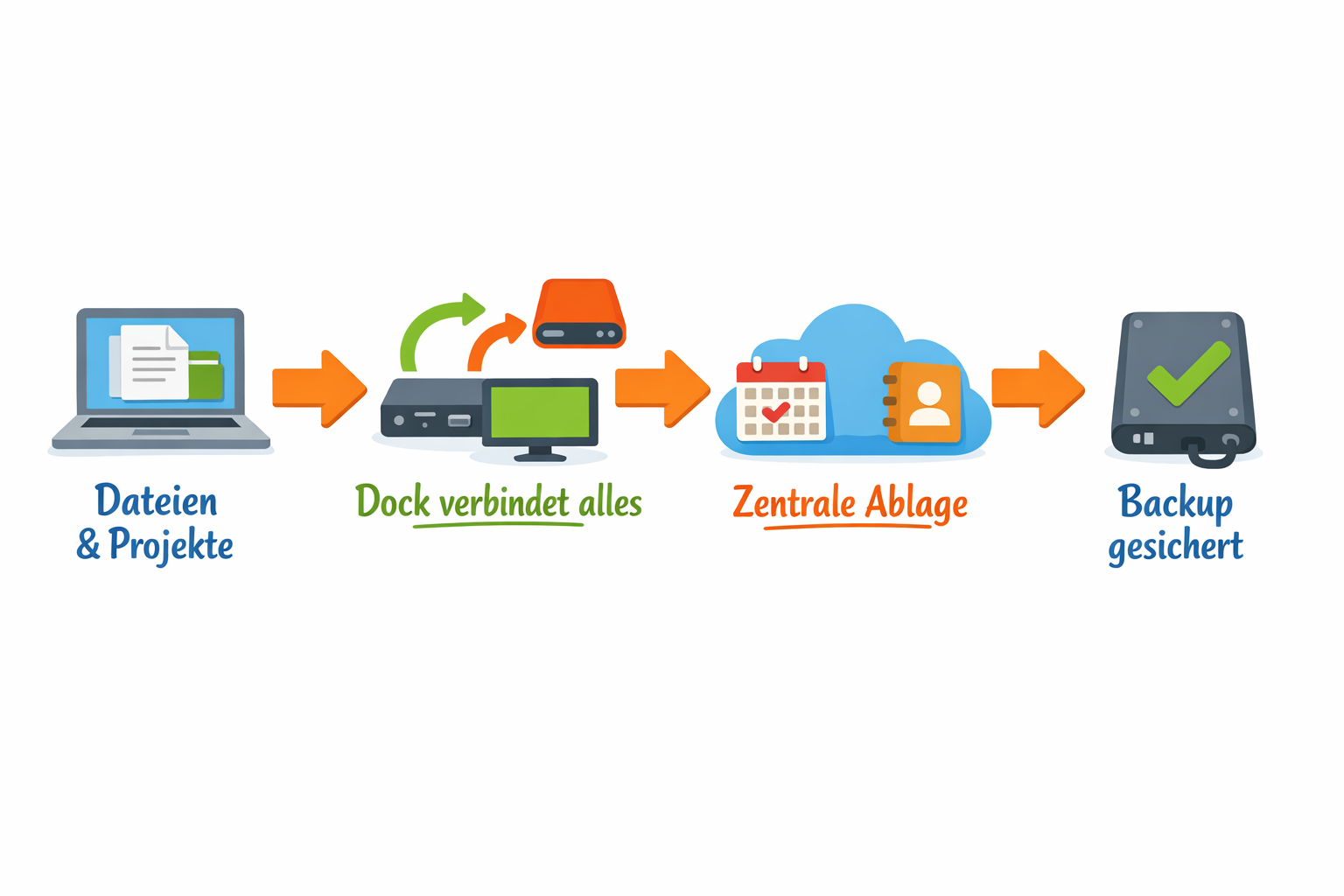
Vereinfachte Ablauf-Illustration: Laptop → Dockingstation → zentrale Datenverwaltung → Backup-Sicherung
In der Mitte steht das Apple MacBook Air M4. Es bekommt ein einziges Kabel zum CalDigit TS4, und darüber laufen Strom, Bild, Netzwerk und alle USB-Geräte. Der Dell UltraSharp U2725QE hängt per USB-C am Dock, die Logitech Brio und der Funkempfänger des Jabra Evolve2 65 stecken in dessen USB-Anschlüssen. Das MacBook selbst hat nur USB-C-Buchsen, ohne Dock bräuchtest du also Adapter. Das Headset funkt per Bluetooth oder über den mitgelieferten USB-Dongle, und der belegt dann einen USB-A-Port. Den solltest du gleich mit einplanen.
Tastatur und Maus, also Logitech MX Keys S und Logitech MX Master 4, laufen per Bluetooth und lassen die Dock-Ports frei. Für den Ergotron LX braucht der Monitor eine VESA-Aufnahme, außerdem eine Tischkante, an der die Klemme greift. Miss vor dem Kauf die Plattendicke des FlexiSpot E7. Die Klemmgrenzen stehen im Datenblatt.
Für Videocalls hängt das Dock per LAN-Kabel an der AVM FRITZ!Box 7590 AX. Die Samsung Portable SSD T7 bleibt als Time-Machine-Ziel dauerhaft am Dock gesteckt.

Ricoh ScanSnap iX1600 und Brother DCP-L2620DW hängen im selben Netz, und vor jedem macOS-Update lohnt ein Blick, ob der Hersteller die Treiber schon freigegeben hat.
Im Alltag fließen die Daten so: Der Beleg läuft durch den ScanSnap in einen Ordner, dort holt ihn die Buchhaltung ab, und Microsoft 365 hält Kalender und Dateien auf allen Geräten synchron. Parallel sichert Time Machine den Rechner auf die SSD. Fällt ein Teil aus, merkst du es genau an der Stelle, an der der Ablauf stockt. Wenn du diesen Weg einmal verstanden hast, findest du den Fehler schneller als mit jeder Gerätediagnose.
Aufbau Schritt für Schritt
Mit der richtigen Reihenfolge musst du später höchstens nachjustieren, mit der falschen baust du um. Erst kommt die Möblierung, dann die Technik, ganz am Ende die Software.
- Tisch zuerst: Baue das FlexiSpot E7 komplett auf und stelle es auf Sitzhöhe, solange noch nichts darauf steht. Kabelkanal oder Kabelbinder gleich mit anbringen, später kommst du schlecht an die Unterseite.
- Stuhl einstellen: Den Herman Miller Mirra 2 so einstellen, dass die Füße flach stehen und die Unterarme locker auf der Tischplatte liegen. Erst dann kommt die Tischhöhe dran, sie richtet sich nach dem Stuhl.
- Monitor montieren: Klemme den Ergotron LX an die Tischkante und schraube den Dell UltraSharp U2725QE an. Die Oberkante des Bildschirms liegt auf Augenhöhe oder knapp darunter, der Abstand entspricht etwa einer Armlänge.
- Dock platzieren: Das CalDigit TS4 kommt in Reichweite der Kabelführung. Zuerst Monitor und Strom verbinden, dann den Laptop.
- Laptop anschließen: Das Apple MacBook Air M4 hängt per Thunderbolt-Kabel am Dock. Musst du los, etwa zum Kundentermin außer Haus, ziehst du genau ein Kabel. Maus (Logitech MX Master 4) und Tastatur (Logitech MX Keys S) koppelst du danach.
- Netzwerk: Die AVM FRITZ!Box 7590 AX frei und möglichst zentral aufstellen. Steht sie nicht im Arbeitszimmer, ziehst du ein LAN-Kabel zum Dock.
- Call-Technik: Die Logitech Brio oben am Monitor befestigen, das Jabra Evolve2 65 verbinden. Dann ein Probecall, um Bildausschnitt und Ton zu prüfen.
- Backup: Schließe die Samsung Portable SSD T7 an, aktiviere Time Machine und stelle eine Testdatei wieder her. Vorher gilt das Backup nicht als fertig.
- Papierkram: Ricoh ScanSnap iX1600 und Brother DCP-L2620DW kommen ins WLAN oder ans LAN. Ein Dokument scannen, eine Testseite drucken.
- Software: Zum Schluss installierst du Microsoft 365 Business Standard, Lexware Office und 1Password und legst die Konten gleich sauber getrennt an.
Ausbaustufen (Budget)
Alle Preise sind ca.-Angaben (Stand laut Produktfeed, kann abweichen). Jede Stufe baut auf der vorigen auf.
Einstieg, ca. 1.670 €: Das Nötigste für ein getestetes Grundsetup.
– Apple MacBook Air M4 (ca. 1.200 €)
– Samsung Portable SSD T7 als Backup-Laufwerk (ca. 100 €)
– Microsoft 365 Business Standard (ca. 150 €)
– Lexware Office (ca. 180 €)
– 1Password (ca. 40 €)
Ablageort, Backup und Buchhaltung sind damit abgedeckt. Monitor und Ergonomie fehlen noch.
Ausgewogen, ca. 4.010 €: Das empfohlene Setup. Zusätzlich zum Einstieg:
– CalDigit TS4 (ca. 400 €)
– Dell UltraSharp U2725QE (ca. 650 €)
– Ergotron LX (ca. 180 €)
– Logitech MX Keys S (ca. 110 €)
– Logitech MX Master 4 (ca. 130 €)
– Logitech Brio (ca. 170 €)
– Jabra Evolve2 65 (ca. 200 €)
– FlexiSpot E7 (ca. 500 €)
Premium, ca. 6.090 €: Zusätzlich zur Ausgewogen-Stufe:
– Herman Miller Mirra 2 (ca. 1.100 €)
– Ricoh ScanSnap iX1600 (ca. 450 €)
– AVM FRITZ!Box 7590 AX (ca. 250 €)
– zweite Samsung Portable SSD T7 als rotierendes Backup (ca. 100 €)
– Brother DCP-L2620DW (ca. 180 €)
Upgrade-Reihenfolge: Monitor, Ergotron LX und Dock kommen zuerst, weil sie Nacken und Rücken sofort entlasten. Dann Headset und Webcam, danach FlexiSpot E7 und Stuhl. Scanner, Router und die zweite Backup-SSD runden den Alltag eher ab und können bis zum Schluss warten.
Wenn etwas nicht zusammenspielt
Monitor bleibt schwarz: Oft steckt das Kabel am falschen Dock-Anschluss. Beim CalDigit TS4 gehört das Kabel zum Apple MacBook Air M4 in den Host-Anschluss, danach am Dell UltraSharp U2725QE den passenden Eingang wählen.
Videocall ruckelt: Zuerst das LAN-Kabel an die AVM FRITZ!Box 7590 AX stecken. Läuft der Call dann sauber, war der Funk schuld, und das 5-GHz-Netz oder ein näherer Standort hilft weiter.
Ton oder Bild fehlen: Im Videocall-Programm Kamera und Mikrofon von Hand auf Logitech Brio und Jabra Evolve2 65 stellen.
Scanner streikt nach einem Update: Die Ricoh-Software neu laden. In der Zwischenzeit kann notfalls der Brother DCP-L2620DW scannen.
Backup-Laufwerk taucht nicht auf: Ein anderes Kabel oder einen anderen Port probieren. Das Laufwerk muss zum Mac-Backup passen, die Samsung Portable SSD T7 lässt sich bei Bedarf neu formatieren.
Rückgabe nötig? Schau in die Rückgabebedingungen des Händlers, denn als Selbstständiger hast du oft kein gesetzliches Widerrufsrecht. Gibt es Streit um das Dock, steckst du das Monitorkabel übergangsweise direkt in den Laptop. Bei Tastatur oder Maus springen die Logitech-Modelle füreinander ein.
Google Workspace Starter vs. Microsoft 365 Business Basic: Preis und Umfang
Beide Pakete kosten ungefähr gleich viel, nämlich grob 6 bis 8 € netto pro Nutzer und Monat. Der genaue Preis hängt von der Abrechnung ab. Eine jährliche Bindung ist günstiger als monatliche Kündigung. Google und Microsoft ändern die Preise regelmäßig, also schau vor dem Kauf auf die aktuelle Preisseite. Wichtiger als der Cent-Unterschied ist, was du dafür bekommst:
| Google Workspace Business Starter | Microsoft 365 Business Basic | |
|---|---|---|
| Mail mit eigener Domain | Gmail | Exchange Online (50 GB Postfach) |
| Speicher | 30 GB pro Nutzer (gepoolt) | 1 TB OneDrive pro Nutzer |
| Office-Programme | Docs, Sheets, Slides im Browser | Word, Excel, PowerPoint im Browser und mobil |
| Desktop-Apps | nein | nein (erst ab Business Standard) |
| Videocalls | Meet | Teams |
Der größte praktische Unterschied ist der Speicher. Mit 30 GB bist du bei Scans, Kundenprojekten und Fotos schnell am Limit, während 1 TB bei Microsoft für Selbstständige meist jahrelang reicht. Dafür fühlt sich Google bei gemeinsamer Arbeit an Dokumenten oft flotter an.
Ein Punkt, der gern übersehen wird: Wer mit Kunden oder dem Steuerberater Excel-Dateien mit Makros oder komplexen Formaten austauscht, stößt im Browser an Grenzen. Dann brauchst du ohnehin Microsoft 365 Business Standard mit den Desktop-Apps. Der Aufpreis ist überschaubar, und genau diese Variante ist im Setup oben eingeplant.
Für beide Anbieter solltest du den Auftragsverarbeitungsvertrag (AVV) abschließen. Das geht bei beiden in der Admin-Konsole und kostet nichts extra.
ScanSnap Home: Belege automatisch in OneDrive oder Lexware Office ablegen
Der Ricoh ScanSnap iX1600 arbeitet mit Profilen in ScanSnap Home. Ein Profil legt fest, wie gescannt wird und wohin das PDF geht. So landet jeder Beleg mit einem Knopfdruck am richtigen Ort.
1. Profil in ScanSnap Home anlegen. Öffne ScanSnap Home, füge ein neues Profil hinzu und wähle Format PDF, beidseitig, 300 dpi. Aktiviere „Leere Seiten entfernen“ und die durchsuchbare PDF, damit du Belege später per Suche wiederfindest.
2. Speicherziel OneDrive wählen. Lege im OneDrive-Ordner von Microsoft 365 Business Standard einen Unterordner wie „Belege“ an und wähle ihn im Profil als Speicherziel. Microsoft 365 synchronisiert die Scans danach auf alle deine Geräte.
3. Weg in die Buchhaltung. Prüfe in ScanSnap Home bzw. der Cloud-Anbindung des Scanners, ob Lexware Office direkt als Ziel angeboten wird. Ist das nicht der Fall, lädst du die PDFs aus dem OneDrive-Ordner im Belegbereich von Lexware Office hoch.
4. Testen. Scanne einen Beleg und prüfe, ob er im OneDrive-Ordner bzw. in Lexware Office ankommt. Erst dann ist der Workflow fertig.
Windows 11: Zweiter Monitor an der Dockingstation wird nicht erkannt
Arbeite die Ursachen von einfach nach aufwendig ab:
1. Anzeigemodus prüfen: Win + P und „Erweitern“ wählen. Dann unter Einstellungen → System → Bildschirm auf „Erkennen“ klicken.
2. Grafiktreiber neu starten, ohne den Rechner neu zu booten: Win + Strg + Umschalt + B. Der Bildschirm blinkt kurz, und der Treiber lädt neu.
3. Dock stromlos machen: Netzteil und USB-C-Kabel abziehen, 30 Sekunden warten, erst das Netzteil, dann das Kabel wieder anstecken.
4. Der USB-C-Port muss Bildsignal können. Nicht jeder USB-C-Anschluss unterstützt DisplayPort Alt Mode. Achte auf das DisplayPort- oder Thunderbolt-Symbol am Laptop. Wenn du ein DisplayLink-Dock hast, brauchst du zusätzlich den DisplayLink-Treiber des Herstellers.
5. Updates einspielen: Dock-Firmware (beim Hersteller), Grafiktreiber (Intel, AMD oder NVIDIA direkt) und BIOS des Laptops.
6. Gegenprobe: Schließe den Monitor einmal direkt am Laptop an und tausche das Kabel. Läuft er dort, ist es das Dock oder die Dock-Verkabelung. Läuft er auch dort nicht, stimmt etwas am Monitor, am Kabel oder an den Treibern.
USB-C-Dockingstation mit zwei Monitoren: Bild flackert unter Windows 11
Flackern bei zwei Monitoren ist fast immer ein Bandbreitenproblem. Zwei Displays teilen sich die Datenleitungen eines einzigen USB-C-Kabels, und bei hohen Auflösungen und Wiederholraten wird es knapp. Dazu kommen Kabelqualität und Treiber.
1. Wiederholrate senken: Einstellungen → System → Bildschirm → Erweiterte Anzeige → Aktualisierungsrate auf 60 Hz. Bei zwei 4K-Monitoren bringen 120 oder 144 Hz über ein Dock meist Probleme.
2. HDR und dynamische Rate ausschalten: Im selben Menü HDR deaktivieren und „Dynamische Aktualisierungsrate“ auf einen festen Wert setzen. Damit entfällt eine häufige Flackerquelle.
3. Kabel prüfen: Ein zertifiziertes Thunderbolt- oder USB4-Kabel (am besten das mitgelieferte) und kurze DisplayPort- oder HDMI-Kabel zum Monitor. Billige Kabel flackern gern erst bei der zweiten Anzeige.
4. Eingang am Monitor festlegen: Stelle im Monitormenü DisplayPort auf 1.2 statt 1.4 (oder umgekehrt) und teste. Manche Docks verhandeln DSC (Display Stream Compression) schlecht aus.
5. Eingrenzen: Betreibe die Monitore nacheinander. Flackert nur einer, liegt es an dessen Kabel oder Eingang. Flackern beide erst im Zusammenspiel, fehlt Bandbreite. Dann hilft ein Dock mit zwei getrennten Anschlüssen an Thunderbolt oder ein Monitor, der per Daisy-Chain mit DisplayPort MST hängt.
MacBook Air M2 vs. M3 für Selbstständige in der Büroarbeit
Für Mails, Office, Videocalls, Browser und Buchhaltung ist der Leistungsunterschied zwischen M2 und M3 im Alltag kaum zu spüren. Beide Chips sind für Büroarbeit mehr als schnell genug. Entscheidend sind drei andere Punkte.
1. Zwei externe Monitore: Das M3-Modell kann bei geschlossenem Deckel zwei externe Displays ansteuern. Das M2-Modell schafft nur eines. Wenn du am Schreibtisch zwei Monitore nutzen willst oder es später vorhast, ist das der wichtigste Grund für den M3.
2. Arbeitsspeicher und SSD: Mehr Gewicht als der Chip hat die Konfiguration. 16 GB RAM sind für Selbstständige mit vielen Browser-Tabs, Teams und Office die sinnvolle Untergrenze. Bei der SSD gilt: Die 256-GB-Varianten sind langsamer als 512 GB und füllen sich mit Scans und Projekten schnell.
3. Preis und Verfügbarkeit: Apple hat inzwischen den M4 im Programm. M2 und M3 gibt es meist noch als Restposten, refurbished oder gebraucht, und dort lohnt der Preisvergleich.
Deine Konfiguration prüfst du so: Apple-Menü → „Über diesen Mac“ zeigt Chip, Arbeitsspeicher und Speicherplatz.
Unsere Empfehlung: Ein M2 mit 16 GB und 512 GB ist die Sparvariante für einen Monitor. Ein M3 mit 16 GB und 512 GB ist die sicherere Wahl, wenn du mit zwei Monitoren planst oder das Gerät mehrere Jahre nutzen willst. Wegen der steuerlichen Abschreibung sprichst du am besten kurz mit deinem Steuerberater. Bei Computerhardware gilt oft eine sehr kurze Nutzungsdauer.
lexoffice vs. sevdesk: DATEV-Schnittstelle für den Steuerberater
Beide Programme können Daten an DATEV übergeben, aber auf unterschiedlichem Weg und je nach Tarif unterschiedlich komfortabel. Lexoffice heißt inzwischen Lexware Office, der Funktionsumfang pro Tarif ändert sich aber laufend. Prüfe deshalb vor dem Abschluss, ob die DATEV-Funktion in deinem Tarif enthalten ist.
Die zwei üblichen Wege: Welcher passt, hängt davon ab, wie deine Kanzlei arbeitet.
-
Export als Datei (DATEV-Format): Du exportierst die Buchungen als CSV für einen Zeitraum und schickst sie deinem Steuerberater oder lädst sie hoch.
-
Direkte Schnittstelle zu DATEV Unternehmen online: Buchungsdaten und Belege landen automatisch beim Steuerberater. Das spart ihm Nacharbeit, setzt aber voraus, dass seine Kanzlei das nutzt.
Frag deinen Steuerberater vorab: Diese vier Fragen klären die Einrichtung.
- Nutzt ihr DATEV Unternehmen online oder reicht der CSV-Import?
- Welchen Kontenrahmen (SKR03 oder SKR04) soll ich einstellen?
- Welche Berater- und Mandantennummer trage ich ein?
- Wie liefere ich Belege (verknüpft mit der Buchung oder als separater Upload)?
Entscheidungshilfe: Wenn dein Steuerberater selbst eines der beiden Programme empfiehlt, nimm dieses. Die Zusammenarbeit läuft dann meist reibungsloser als jeder Funktionsvergleich. Ohne Präferenz solltest du beide Programme zwei Wochen kostenlos testen und einen DATEV-Export mit Testbuchungen an deinen Steuerberater schicken. Er sagt dir in fünf Minuten, ob das Format sauber ankommt.
Privat und geschäftlich: getrennte Windows-Benutzerkonten für Selbstständige und DSGVO
Getrennte Konten sind eine der einfachsten technischen und organisatorischen Maßnahmen, die du nach Art. 32 DSGVO umsetzen kannst. Sie verhindern, dass Familienmitglieder oder private Software auf Kundendaten zugreifen. Ersetzt wird dadurch keine Rechtsberatung, aber du kannst im Zweifel zeigen, dass du den Zugriff begrenzt hast.
1. Geschäftliches Konto anlegen: Einstellungen → Konten → Andere Benutzer → „Konto hinzufügen“. Lege dort ein eigenes Konto für die geschäftliche Arbeit an.
Arbeite im Alltag mit einem Standardbenutzer-Konto. Ein separates Administratorkonto brauchst du nur für Installationen.
2. Kundenordner absichern: Lege die Kundendaten im geschäftlichen Benutzerkonto ab. Im Explorer kannst du per Rechtsklick auf den Ordner → Eigenschaften → Sicherheit prüfen, dass nur dein geschäftliches Konto Zugriff hat.
3. Laufwerk verschlüsseln: Unter Windows 11 Pro aktivierst du BitLocker in den Einstellungen. Windows 11 Home bietet die Geräteverschlüsselung unter Einstellungen → Datenschutz und Sicherheit → Geräteverschlüsselung. Dort siehst du auch, ob die Verschlüsselung aktiv ist. Sichere den Wiederherstellungsschlüssel außerhalb des Rechners.
4. Zusätzlich: Kein Autologin, Windows Hello oder ein starkes Passwort, automatische Sperre nach wenigen Minuten und Zugangsdaten nur im Passwortmanager. Dokumentiere die Maßnahmen kurz in deinem Verzeichnis der technisch-organisatorischen Maßnahmen.
Fernzugriff auf Dateien aus dem Homeoffice
Von unterwegs erreichst du deine Dateien am einfachsten über die Microsoft-365-Cloud (OneDrive).
Unsere Empfehlungen


* Affiliate-Links – beim Kauf erhalten wir ggf. eine Provision. Preise inkl. MwSt., Stand laut Produktfeed – können abweichen.
Preisvergleich
| Produkt | Fachhandel | Amazon | eBay |
|---|---|---|---|
| Apple MacBook Air M4 Tipp |
cyberport DE | Amazon | eBay |
| CalDigit TS4 | — | Amazon | eBay |
| Samsung Portable SSD T7 |
cyberport DE | Amazon | eBay |
| Microsoft 365 Business Standard |
— | Amazon | eBay |
| Lexware Office |
— | Amazon | eBay |
| Dell UltraSharp U2725QE |
cyberport DE | Amazon | eBay |
 Ergotron LX Ergotron LX |
cyberport DE | Amazon | eBay |
 Logitech MX Keys S Logitech MX Keys S |
cyberport DE | Amazon | eBay |
 Logitech MX Master 4 Logitech MX Master 4 |
cyberport DE | Amazon | eBay |
 Logitech Brio Logitech Brio |
cyberport DE | Amazon | eBay |
 Jabra Evolve2 65 Jabra Evolve2 65 |
cyberport DE | Amazon | eBay |
| FlexiSpot E7 | — | Amazon | eBay |
| Ricoh ScanSnap iX1600 |
cyberport DE | Amazon | eBay |
 Brother DCP-L2620DW Brother DCP-L2620DW |
cyberport DE | Amazon | eBay |
 AVM FRITZ!Box 7590 AX AVM FRITZ!Box 7590 AX |
cyberport DE | Amazon | eBay |
* Affiliate-Links – beim Kauf erhalten wir ggf. eine Provision.
FAQ: Häufige Fragen zum Produktivitäts-Setup für Selbstständige
Ist Cloud-Speicher ein Backup?
Nein. OneDrive, iCloud Drive und Dropbox gleichen Geräte ab und reichen Löschungen oder Fehler sofort weiter. Eine echte Sicherung ist Time Machine auf der Samsung Portable SSD T7, die rund 100 € kostet. Wirklich zählt aber erst ein getesteter Wiederherstellungsversuch.
Reicht ein Apple MacBook Air M4 für alles?
Backup, WLAN und Ergonomie löst der Rechner nicht. Und bei Arbeitsspeicher und SSD solltest du nicht sparen, sonst wird es nach zwei Jahren wieder eng.
Wie viele Abos sind sinnvoll?
Drei reichen: Microsoft 365 Business Standard, Lexware Office und 1Password. Business Standard enthält die Desktop-Apps, Business Basic läuft im Browser und mobil.
Lohnt sich ein NAS?
Für Solo-Selbstständige meist nicht. Kommen große Datenmengen zusammen, buchst du mehr Cloud-Speicher dazu oder nimmst eine größere bzw. zweite externe SSD. Bis dahin genügen eine Cloud und die SSD.
Zweiter Monitor flackert oder wird nicht erkannt?
Schließe den Dell UltraSharp U2725QE direkt an das CalDigit TS4 an. Prüfe Kabel und Port und spiel die aktuellen System-Updates ein.
Reichen kostenlose Tools?
Für den Start ja. Datenexport, Support und DSGVO-Konformität solltest du vorher trotzdem prüfen.
Privat und geschäftlich auf demselben Gerät?
Besser getrennt. Lege am Apple MacBook Air M4 eigene Benutzerkonten an und verwalte die Zugangsdaten in 1Password über getrennte Tresore.
✍️ Autor: setup-system-Redaktion
🔄 Zuletzt aktualisiert: 3. Oktober 2026