

Das perfekte Home-Office-Setup für 8 Stunden konzentriertes Arbeiten
KI-generiert: Dieser Artikel und seine Abbildungen wurden von einem KI-System erstellt. Mehr dazu
Wer täglich 8 Stunden im Home Office arbeitet und nach wenigen Stunden mit Nackenschmerzen, Augenermüdung oder technischen Aussetzern kämpft, braucht kein Einzelprodukt — sondern ein aufeinander abgestimmtes Gesamtsystem. Einzelkäufe ohne Systemlogik beseitigen keine Ursachen.
Nicht geeignet wenn du nur gelegentlich von zu Hause arbeitest und keine dauerhaften körperlichen oder technischen Probleme hast — dann reicht eine gezielte Einzeloptimierung.
14:30 Uhr. Sechs Stunden am Schreibtisch, der Nacken brennt, die Augen tränen, und im nächsten Video-Call klingt dein Mikrofon wie aus einer Blechdose. Du hast eigentlich alles: Laptop, Schreibtisch, Internetanschluss. Das Problem ist nicht fehlendes Equipment — das Problem ist, dass die Komponenten nicht als System zusammenarbeiten.
Ein Home-Office-Setup für 8 Stunden ist kein Einzelprodukt-Problem. Es ist ein Systemversagen: falsche Stuhlhöhe, zu heller Monitor, instabiles WLAN, fehlende Akustikdämpfung, keine digitale Trennung von Arbeit und Privatleben. Jeder dieser Faktoren kostet Konzentration. Zusammen machen sie einen vollen Arbeitstag zur Qual.
Für wen das hier ist: Alle, die dauerhaft im Home Office arbeiten — ob Angestellte im Remote-Job, Freelancer oder Entwickler — und nach wenigen Stunden mit Schmerzen, Erschöpfung oder technischen Problemen kämpfen. Das Setup lässt sich je nach Budget zwischen ca. 300 € (Basis-Optimierung eines vorhandenen Setups) und ca. 2.000 € (kompletter Neuaufbau, Mid-Range) umsetzen. Den größten Hebel hat dabei meistens nicht das teuerste Produkt — sondern die richtige Konfiguration dessen, was du schon hast.
> Praxis-Hinweis: Die Budgetangaben von 300–2.000 € sind Netto-Richtwerte ohne Versandkosten. Ergonomische Stühle der genannten Klasse (Humanscale Freedom, Herman Miller Aeron) sind häufig nur mit mehrwöchiger Lieferzeit verfügbar, da sie auf Bestellung gefertigt werden. Wer sofort starten muss: Büromöbelhändler mit Mietmodellen oder generalüberholte Gebrauchtware über Certified-Refurbished-Anbieter sind keine Kompromisslösung — die Stühle sind identisch, nur günstiger.
Warum ein 8-Stunden-Home-Office-Setup als System funktionieren muss
Acht Stunden konzentriert arbeiten ist kein Sprint — es ist ein Ausdauerproblem. Das typische Ausgangsproblem ist nicht ein einzelner Schmerz, sondern eine Kombination: Rücken zieht nach zwei Stunden, Augen brennen am Nachmittag, die Videokonferenz friert ein, der Rechner ruckelt beim Multitasking, nach dem Feierabend läuft der Kopf weiter. Jedes dieser Symptome hat eine eigene Ursache — und braucht eine eigene Lösung im System. Kein Einzelprodukt schafft das.
Die sechs Anforderungen, die das System erfüllen muss:
- Körperliche Belastbarkeit über 8 Stunden — Stuhl, Schreibtisch und Monitorposition müssen statische Muskelbelastung verhindern, nicht nur kurzfristig komfortabel sein
- Augengesundheit den ganzen Tag — Monitorabstand, Helligkeit und Farbtemperatur müssen zur Tageszeit passen, nicht auf Werkseinstellung bleiben
- Stabile technische Infrastruktur — Netzwerk und Hardware dürfen keine Flaschenhälse erzeugen, die Konzentration unterbrechen. Für Remote-Teams ist das oft der akutere Blocker als ein schlecht eingestellter Stuhl
- Kontrollierte Umgebungsreize — Licht und Lärm müssen aktiv gesteuert werden, weil unkontrollierte Reize Deep-Work-Phasen verhindern
- Klare Arbeits-/Privat-Trennung — ohne physische und digitale Grenze bleibt das Gehirn im Arbeitsmodus, was Schlaf und Erholung sabotiert
- Strukturierter Tagesablauf — das beste Equipment bringt nichts ohne Pausen-Rhythmus, der Konzentrationskurven berücksichtigt
> Praxis-Hinweis: Ein Stuhl, der nach zwei Stunden schmerzt, ist ein schleichendes Problem. Ein Call, der dreimal einfriert, beendet Meetings sofort. Wer in einem Remote-Team arbeitet: Netzwerkstabilität zuerst lösen, Ergonomie parallel angehen.
Welches Home-Office-Setup für deine Situation passt
Nicht jedes Setup-Problem hat dieselbe Ursache. Diese Tabelle zeigt, welche Lösung für welches Ausgangsszenario sinnvoll ist — bevor du Geld ausgibst.
| Ausgangssituation | Hauptproblem | Priorität | Lösung |
|---|---|---|---|
| Laptop auf Küchentisch, kein externer Monitor | Nacken, Augen, Haltung | Ergonomie zuerst | Monitorarm + externer Monitor + Stuhl nach DIN EN 1335 |
| Vorhandener Schreibtisch, Gaming-Stuhl | Rücken nach 3h | Stuhl ersetzen | Bürostuhl nach DIN EN 1335 (Steelcase, Humanscale, Sedus) |
| WLAN im Dachgeschoss bricht ein | Calls frieren ein | Netzwerk zuerst | Powerline-Adapter (AVM FRITZ!Powerline) + LAN-Kabel |
| Einzimmerwohnung, kein separates Arbeitszimmer | Kein Abschalten nach Feierabend | Trennung herstellen | Raumteiler + KVM-Switch + separate Nutzerprofile |
| Laptop-Webcam + eingebautes Mikrofon | Schlechte Außenwirkung in Calls | AV-Equipment | USB-Mikrofon + Webcam auf Augenhöhe + Beleuchtung |
| Dual-Monitor-Setup, Nackenschmerzen | Zu viele Screens außerhalb Sichtfeld | Monitor-Setup überdenken | UltraWide 34–49″ statt Triple-Setup |
| Stehschreibtisch vorhanden, Rücken trotzdem schlecht | Steht zu lange ohne Wechsel | Wechsel-Rhythmus | Timer-App (Stretchly) + 20-8-2-Regel einhalten |
| Bewölkter Wintertag, Konzentration bricht ein | Lichtmangel (<500 Lux) | Beleuchtung ergänzen | Tageslichtlampe 10.000 Lux + BenQ ScreenBar |
| Arbeit und Privat auf einem Rechner | Kein mentaler Feierabend | Digitale Trennung | Separate Nutzerprofile + KVM-Switch |
| MacBook als einziger Rechner, externer Monitor | Single-Cable-Setup gesucht | Dock + Monitor | Caldigit TS4 + LG 27UN880-B (USB-C, 60W PD) |
Die häufigsten Irrtümer beim Home-Office-Setup — und was wirklich stimmt
Bevor du Geld ausgibst, lohnt es sich, die verbreitetsten Fehlannahmen zu kennen. Sie kosten entweder Gesundheit oder Budget — meistens beides.
Gaming-Stuhl vs. Bürostuhl: Warum der Unterschied bei 8 Stunden entscheidend ist
Ein Gaming-Stuhl (Razer, Secretlab, DXRacer) für 300–600 € wirkt technisch überlegen — Racing-Design, Leder, Kopfstütze. Für 8 Stunden Büroarbeit ist er das Gegenteil davon.
Gaming-Stühle sind primär auf Ästhetik ausgelegt. Keine stufenlose Lordosenstütze, keine 4D-Armlehnen mit echter Tiefenverstellung, keine synchronisierte Sitzneigungsmechanik. Die Schalensitz-Bauweise fördert aktiv eine Hohlkreuzhaltung, weil sie den Becken-Kipp-Winkel fixiert statt ihn dynamisch zu unterstützen.
Ein Bürostuhl nach DIN EN 1335 (z.B. HAG Capisco, Steelcase Leap, Sedus, Humanscale Freedom) garantiert normierte Sitzhöhe (42–53 cm), Rückenlehnenneigung und Flächenpressung. Das sind keine Marketing-Versprechen, sondern geprüfte Normanforderungen.
Warum der Irrglaube so verbreitet ist: Gaming-Stühle werden mit Sponsorings von Streamern und Esport-Profis vermarktet, die selten 8 Stunden am Stück sitzen. Der Preis suggeriert Qualität, das Racing-Design wirkt technisch. Bürostühle nach DIN EN 1335 sind optisch unspektakulär und werden kaum auf YouTube beworben.
Konsequenz: Wer 8h/Tag auf einem Gaming-Stuhl sitzt, riskiert chronische LWS-Beschwerden, die mit einem 400-€-Bürostuhl nach DIN EN 1335 vermeidbar wären.
Ultrawide vs. Dual Monitor: Was die Produktivitätsforschung tatsächlich zeigt
Mehr Monitore gleich mehr Produktivität — dieser Irrglaube stammt aus der IT-Kultur der 2000er, als Screenspace teuer war. Die Realität laut Forschung (u.a. Jon Peddie Research, NNG Group): Der Produktivitätssprung von einem auf zwei Monitore ist real (~20–30%). Von zwei auf drei oder mehr wird der Effekt oft negativ — durch erhöhte kognitive Last, Nackenzwang durch seitliche Screens außerhalb des 30°-Sichtfelds und höhere Ablenkungswahrscheinlichkeit.
Was stattdessen funktioniert:
- UltraWide 34–49 Zoll (z.B. LG 34WN80C, Samsung Odyssey G9) mit Window-Snapping bietet denselben Screenspace ohne Nackendrehung und Bezel-Unterbrechung
- Windows:
Win + Pfeiltaste - macOS: Rectangle App
- Linux: i3wm oder Pop-Shell
- Für Entwickler: Ein 4K 27″ + ein vertikales 24″ (für Docs/Terminal) schlägt drei gleichgroße Querformat-Screens in der Praxis
Aufgefallen bei mehreren Setups: Unter Ubuntu 22.04 mit GNOME 42 führt ein UltraWide-Monitor im 21:9-Format dazu, dass maximierte Fenster die gesamte Breite belegen — Window-Snapping per Tastenkürzel ist standardmäßig nicht auf Drittel-Aufteilung konfiguriert. Die Extension „gSnap“ oder der Wechsel auf Pop!_OS mit Pop-Shell löst das direkt, ohne manuelle Konfiguration.
Stehschreibtisch löst keine Rückenprobleme — er verlagert sie nur
Ab 2013 wurden Stehschreibtische durch Studien über „Sitting is the new Smoking“ massiv gehyped. Die Medienberichterstattung verkürzte die Botschaft auf „Stehen ist gut, Sitzen ist schlecht“ — obwohl die Studien den Wechsel und Bewegung meinten.
Dauerhaftes Stehen ist genauso schädlich wie dauerhaftes Sitzen. Es erhöht das Risiko für Krampfadern, Gelenkbelastung (Knie, Hüfte) und statische Muskelermüdung. Die evidenzbasierte Empfehlung (u.a. Alan Hedge, Cornell University) lautet:
> 20 Minuten sitzen – 8 Minuten stehen – 2 Minuten bewegen, im Wechsel.
Ein höhenverstellbarer Schreibtisch (elektrisch, z.B.

Flexispot E7, Uplift V2) ist nur dann sinnvoll, wenn er aktiv genutzt wird. Hilfreich: Timer-Apps wie Stretchly (Open Source, Windows/macOS/Linux) oder ein Desk-Preset-Profil, das automatisch an die Sitz-/Stehposition erinnert. Ohne konsequenten Wechsel ist ein 800-€-Stehschreibtisch ein teurer fixer Schreibtisch.
Typischer Stolperstein: Stretchly läuft unter Ubuntu 22.04 mit Wayland-Session standardmäßig ohne System-Tray-Icon — der Prozess ist aktiv, aber nicht sichtbar. Fix: stretchly aus dem Terminal starten und prüfen ob XDG_CURRENT_DESKTOP=ubuntu:GNOME gesetzt ist; alternativ die AppIndicator-Extension für GNOME installieren (gnome-shell-extension-appindicator).
Tageslicht allein reicht nicht — warum du im Home Office Kunstlicht brauchst
Tageslicht variiert im Tagesverlauf von 2.700 K (Morgen/Abend) bis 6.500 K (Mittagssonne) und in der Intensität von unter 100 Lux (bewölkt) bis über 10.000 Lux (direkte Sonne). Diese ständige Schwankung zwingt die Pupille zu kontinuierlicher Anpassung, was nach 4–6 Stunden zu messbarer Augenermüdung (Asthenopie) führt.
Die DIN EN 12464-1 schreibt für Büroarbeitsplätze 500 Lux auf der Arbeitsfläche vor — an einem bewölkten Wintertag in Deutschland ohne Kunstlicht nicht erreichbar.
Korrekte Lösung:
– Bias-Lighting hinter dem Monitor (6.500 K, ~10% der Monitorhelligkeit)
– Dimmbare Schreibtischlampe mit CRI >90 und einstellbarer Farbtemperatur (z.B. BenQ ScreenBar, Elgato Key Light)
– Automatische Helligkeitsanpassung via f.lux (Windows/macOS) oder Redshift (Linux: redshift -O 4500) synchronisiert mit dem Tagesverlauf
Ein Detail das sich lohnt: Unter Raspberry Pi OS (Bookworm) ist redshift im Repository verfügbar, benötigt aber eine manuelle Standortangabe in /etc/redshift.conf — die automatische Standortermittlung über GeoClue2 schlägt auf Systemen ohne NetworkManager regelmäßig still fehl, ohne Fehlermeldung. Symptom: Bildschirmfarbe ändert sich nie, obwohl der Dienst läuft.
Videokonferenzen: Warum Laptop-Webcam und eingebautes Mikrofon nicht ausreichen
Eingebaute Laptop-Webcams (meist 720p/1080p mit kleinem Sensor, schlechtem Autofokus und Weitwinkel-Verzerrung) kombiniert mit eingebautem Mikrofon (das Tastaturgeräusche, Raumhall und HVAC-Rauschen aufnimmt) erzeugen nachweislich schlechtere Wahrnehmung der eigenen Professionalität in Meetings. Videokonferenzen als Arbeitsformat sind erst seit 2020 für die breite Masse relevant — die meisten Home-Office-Ratgeber aus der Vor-Corona-Zeit erwähnen AV-Equipment nicht. „Funktioniert technisch“ wird fälschlicherweise mit „ausreichend für professionelle Außenwirkung“ gleichgesetzt. In Remote-First-Unternehmen kann das karriererelevant sein.
Minimalinvestition mit maximalem ROI:
– USB-Kondensatormikrofon mit Nierencharakteristik (z.B. Blue Yeti Nano, ~80 €) eliminiert den Großteil der Hintergrundgeräusche
– Webcam auf Augenhöhe (Logitech C920/C930, ~70 €) verhindert die „Nasenloch-Perspektive“ von unten
– LED-Panel (Elgato Key Light Air, ~100 €) sorgt für gleichmäßige Ausleuchtung
Unter Linux: v4l2-ctl --list-devices zeigt verfügbare Kameras; OBS Virtual Camera ermöglicht Hintergrundunschärfe ohne teure Hardware.
Nicht offensichtlich, aber entscheidend: Unter Ubuntu 22.04 mit PipeWire als Audio-Backend (Standard ab 22.04) wird das Blue Yeti Nano korrekt erkannt, aber die Eingangsempfindlichkeit ist im PipeWire-Standard-Profil auf -10 dB voreingestellt — deutlich leiser als unter PulseAudio. Fix: wpctl set-volume @DEFAULT_AUDIO_SOURCE@ 1.5 erhöht den Eingangspegel auf 150%; dauerhaft in /etc/pipewire/pipewire.conf.d/ als Override speichern.
Kleines Zimmer oder Einzimmerwohnung: Produktives Home-Office ist trotzdem möglich
Das Kernproblem im kleinen Raum ist nicht die Fläche, sondern die fehlende psychologische Trennung zwischen Arbeits- und Erholungsraum (der sogenannte „Always-On“-Effekt). Diese Trennung ist durch physische und digitale Maßnahmen herstellbar — unabhängig von der Raumgröße.
Praktische Maßnahmen:
– Raumteiler, Paravent oder Bücherregal als Sichtschutz
– Dedizierter Schreibtisch, der nach Feierabend „geschlossen“ wird (Laptopklappe zu = Feierabend-Ritual)
– Separate Nutzerprofile unter Windows 11 (Einstellungen > Konten > Familie) oder macOS (Systemeinstellungen > Benutzer) für Arbeit/Privat
– KVM-Switch (z.B. ATEN CS22U) für physische Gerätentrennung ohne Kabelchaos
Laut Forschung (Hartig et al., Environment & Behavior) beeinflusst ein konsistentes Start/Stop-Ritual die Produktivität stärker als die Raumgröße.
Steuerrechtlicher Hinweis: Die Homeoffice-Pauschale beträgt seit 2023 6 €/Tag bis 1.260 €/Jahr und erfordert kein eigenes Arbeitszimmer. Die steuerliche Definition eines „abgeschlossenen Raums“ wurde fälschlicherweise als ergonomische Notwendigkeit interpretiert.
Das vollständige Home-Office-Setup für 8 Stunden — alle Komponenten im Überblick
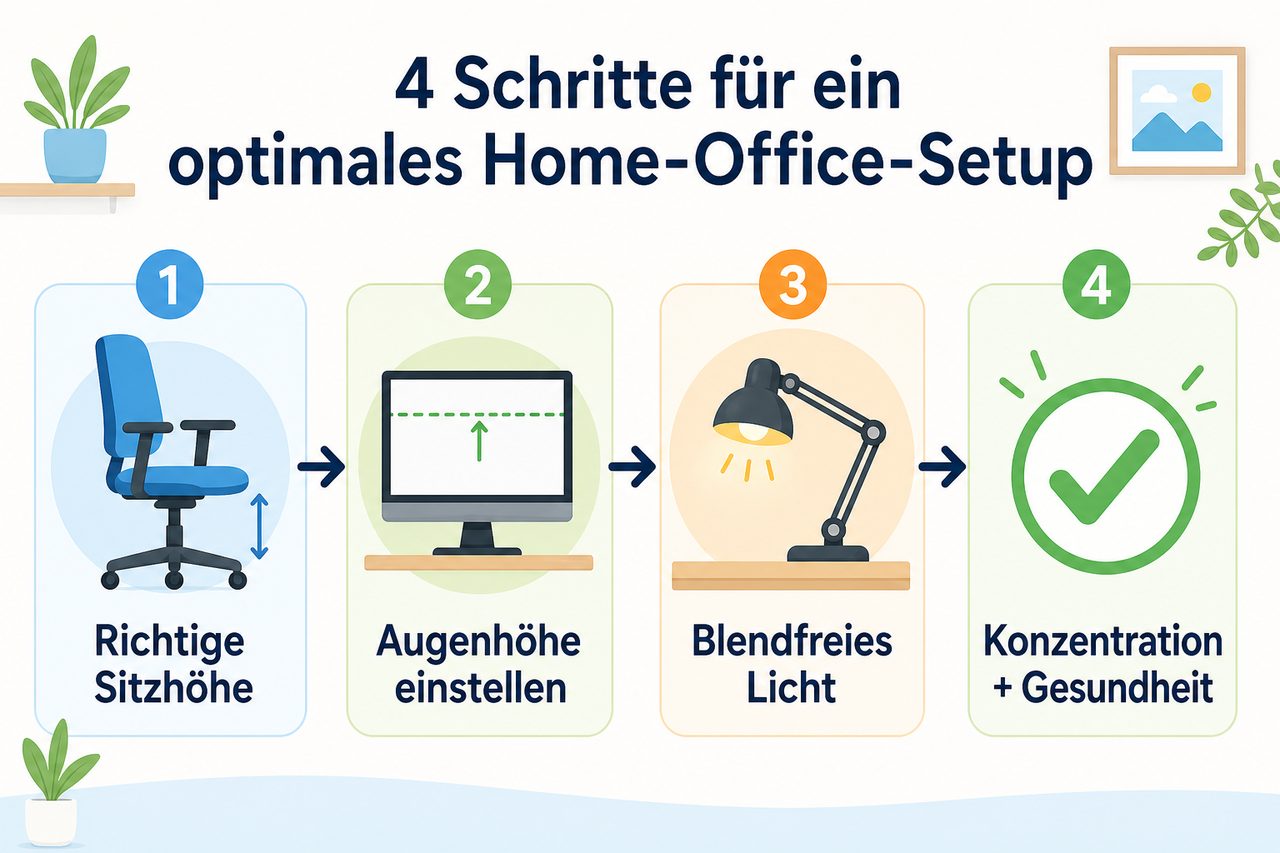
Infografik: 4-Schritte-Anleitung zur Optimierung des Home-Office-Setups — Stuhl, Monitor, Beleuchtung, Konzentration
Ein funktionierendes 8-Stunden-Home-Office ist kein Zufallsprodukt aus Einzelkäufen — es ist ein System, in dem jede Komponente auf die nächste abgestimmt ist.
Ergonomie: Stuhl und Stehschreibtisch für den ganzen Arbeitstag
| Komponente | Empfehlung | Rolle im System |
|---|---|---|
| Bürostuhl |
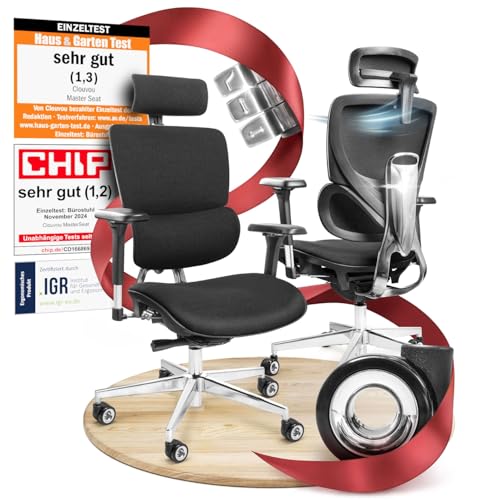 |
Selbstjustierende Rückenlehne passt sich automatisch der Sitzhaltung an — kein manuelles Nachstellen nach jeder Pause. Für 8-Stunden-Betrieb ohne LWS-Belastung konzipiert. |
| Bürostuhl (Budget-Alternative) |
 |
Flexible Rückenlehne mit Flexen-Technologie, die Wirbelsäulenbewegungen folgt statt sie zu blockieren. Sinnvoller Einstieg unter 1.000 €. |
| Stehschreibtisch | Flexispot E7 | Elektrisch höhenverstellbar von 58 bis 123 cm, trägt bis 125 kg — deckt alle Körpergrößen ab. Stabiles Doppel-Motor-System ohne Wackeln bei hoher Tischplatte. |
| Anti-Fatigue-Matte | Topo by Ergodriven | Strukturierte Oberfläche erzwingt minimale Fußbewegung beim Stehen — verhindert die Ermüdung, die bei flachen Matten nach 20 Minuten einsetzt. |
> Praxis-Hinweis: Der Humanscale Freedom funktioniert als „selbstjustierend“ nur für Personen zwischen ca. 60 und 90 kg. Unter 60 kg reicht das Körpergewicht nicht aus, um den Recliner-Mechanismus korrekt zu aktivieren. Über 90 kg ist der Gegendruck zu gering einstellbar. Vor dem Kauf: Probesitzen beim Händler.
> Praxis-Hinweis: Der Flexispot E7 hat seit Firmware-Version 2.x ein bekanntes Problem mit dem Memory-Button: Gespeicherte Höhenpositionen driften nach einigen Wochen um 1–3 mm durch temperaturabhängige Hall-Sensor-Kalibrierung. Fix: Tisch monatlich neu kalibrieren (auf unterste Position fahren, 3 Sekunden halten, bis er sich kurz absenkt und wieder hebt).
> Was viele übersehen: Anti-Fatigue-Matten wie die

Topo by Ergodriven funktionieren nur, wenn man die Füße aktiv auf die verschiedenen Erhebungen stellt und das Gewicht verlagert. Wer statisch darauf steht, hat keinen Vorteil gegenüber einer 15-€-Matte.
Monitor-Setup für konzentriertes Arbeiten: Ultrawide, Dual oder 4K?
| Komponente | Empfehlung | Rolle im System |
|---|---|---|
| Hauptmonitor |
 |
Ergo-Standfuß mit voller Höhen-, Neigungs- und Schwenkverstellung. USB-C verbindet Laptop und Monitor mit einem Kabel (Bild + Strom). |
| UltraWide-Alternative |
 |
Ersetzt das Dual-Monitor-Setup ohne Bildschirmnaht. Für Workflows mit vielen nebeneinander geöffneten Fenstern produktiver als zwei 24″-Monitore. |
| Monitorarm |
 |
Hält jeden Monitor in exakter Augenhöhe, gibt Tischfläche frei. Kompatibel mit VESA 75×75 und 100×100. |
| Zweiter Monitor (optional) | Dell P2422H (24″, Full HD, IPS) | Für Kommunikations-Apps im Hochformat gedreht. Pivot-Funktion im Standfuß integriert. |
> Praxis-Hinweis: Der LG 27UN880-B liefert USB-C Power Delivery mit maximal 60 W. Ein MacBook Pro 16″ oder Dell XPS 15 unter Last zieht 90–140 W — der Monitor kann das Gerät dann nicht laden, sondern verlangsamt nur die Entladung. Lösung: Netzteil zusätzlich anschließen oder Caldigit TS4 Dock verwenden (98 W PD).
> Praxis-Hinweis: Der Ergotron LX trägt bis 11,3 kg. Bei Ultrawide-Monitoren über 34 Zoll (38″ oder 49″ Curved) übersteigt das Gewicht regelmäßig 10 kg. Für Monitore über 34 Zoll: Ergotron HX verwenden (trägt bis 19,1 kg).
Das fällt erst nach Wochen auf: Unter macOS Ventura und Sonoma wechselt der LG 27UN880-B beim Aufwachen aus dem Schlafmodus gelegentlich auf eine niedrigere Auflösung (1920×1080 statt 3840×2160), wenn er per USB-C direkt am MacBook hängt ohne Dock. Ursache ist ein Timing-Problem beim DisplayPort-Handshake nach dem Sleep. Fix: Monitor im OSD auf „USB-C Priorität: Daten“ statt „Laden“ stellen; das erzwingt einen saubereren Verbindungsaufbau.
Hardware und Konnektivität: Dock und KVM-Switch für das Home-Office-Setup
| Komponente | Empfehlung | Rolle im System |
|---|---|---|
| Laptop-Dockingstation |
 |
Ein Kabel zum Laptop, 18 Ports raus — HDMI, DisplayPort, USB-A, USB-C, SD-Karte, Ethernet. Macht das Setup laptop-agnostisch. |
| KVM-Switch | UGREEN 2-Port HDMI KVM Switch | Schaltet Monitor, Tastatur und Maus per Tastendruck zwischen Arbeits-Laptop und Privat-PC um — physische Arbeit-/Privat-Trennung ohne zweiten Monitor. |
> Praxis-Hinweis: Die Caldigit TS4 ist Thunderbolt-4-zertifiziert, funktioniert aber an reinen USB-C 3.2 Gen2-Ports mit erheblichen Einschränkungen: DisplayPort-Ausgabe und volle PD-Leistung sind nicht verfügbar. Thunderbolt-Ports am Laptop sind mit einem Blitzsymbol (⚡) markiert.
> Praxis-Hinweis: Der UGREEN KVM Switch hat bei HDMI 2.0 mit 4K/60Hz ein bekanntes Reconnect-Problem (1–3 Sekunden schwarzes Bild nach dem Umschalten). Wer das vermeiden will: DisplayPort-KVM-Switch verwenden (z.B. ATEN CS782DP).
> Was viele nicht wissen: Thunderbolt-4-Docks benötigen auf Windows-Systemen einen aktuellen Intel Thunderbolt-Treiber, der nicht automatisch über Windows Update kommt. Symptom: Dock wird erkannt, aber nur ein Monitor funktioniert oder USB-Geräte fallen sporadisch aus. Fix: Intel Thunderbolt Software direkt von intel.com herunterladen und installieren.
Aus der Praxis: Auf Systemen mit Ubuntu 22.04 und dem Caldigit TS4 an einem Intel-Thunderbolt-4-Port fällt der Ethernet-Adapter des Docks nach dem Suspend-Resume-Zyklus regelmäßig aus — der Kernel-Treiber r8152 verliert die Verbindung ohne Fehlermeldung im Syslog. Fix: echo 'ACTION=="add", SUBSYSTEM=="usb", ATTR{idVendor}=="0bda", ATTR{idProduct}=="8153", RUN+="/sbin/modprobe -r r8152 && /sbin/modprobe r8152"' > /etc/udev/rules.d/99-caldigit-eth.rules — lädt den Treiber nach jedem Reconnect neu.
Tastatur und Maus: Eingabe-Ergonomie für lange Arbeitstage
| Komponente | Empfehlung | Rolle im System |
|---|---|---|
| Tastatur | Logitech MX Keys S | Flache Scherenmechanik, hintergrundbelichtet, koppelt per Bluetooth mit bis zu drei Geräten. |
| Ergonomie-Tastatur (Alternative) | Microsoft Sculpt Ergonomic Keyboard | Geteiltes Layout mit negativer Neigung reduziert Pronation der Unterarme bei langen Schreibphasen. Sinnvoll bei Handgelenksschmerzen nach 3+ Stunden. |
| Maus | Logitech MX Master 3S | Ergonomische Rechtshänder-Form, elektromagnetisches Scrollrad, 8.000 DPI. Koppelt per Logi Bolt-Empfänger — ein Dongle für Tastatur und Maus. |
| Handballenauflage | Fellowes Memory Foam Wrist Rest | Viskoelastischer Schaum hält das Handgelenk in neutraler Position in Pausen — nicht während des aktiven Tippens. |
> Praxis-Hinweis: MX Keys S und MX Master 3S teilen sich einen Logi Bolt-Empfänger — aber nur nach explizitem Zusammenführen über Logitech Options+. Ab Werk sind sie auf separate Empfänger vorgepaart. Wer das übersieht, belegt zwei USB-Ports statt einem.
> Praxis-Hinweis: Die Microsoft Sculpt Ergonomic Keyboard verwendet einen proprietären 2,4-GHz-Dongle, der nicht ersetzbar ist. Geht er verloren, ist die Tastatur unbrauchbar — Microsoft verkauft keinen Ersatz-Dongle. Bekanntes Langzeit-Risiko bei diesem Modell.
Wer das öfter macht, weiß: Logitech Options+ läuft unter Ubuntu 22.04 nicht nativ — der offizielle Linux-Support beschränkt sich auf den älteren Logitech Options-Daemon, der mit dem MX Keys S (neuere Firmware) keine vollständige Tastenbelegung erlaubt. Die Community-Alternative solaar (sudo apt install solaar) erkennt MX Keys S und MX Master 3S vollständig und erlaubt Tastenkonfiguration ohne proprietären Daemon.
Audio und Videokonferenz-Setup: Webcam, Mikrofon und Beleuchtung
| Komponente | Empfehlung | Rolle im System |
|---|---|---|
| Headset | Sony WH-1000XM5 | Bestes Noise-Cancelling in dieser Klasse — eliminiert Dauerlärm über 55 dB. 30 Stunden Akkulaufzeit deckt den gesamten 8-Stunden-Tag ab. |
| Headset (Budget) | Jabra Evolve2 40 | Kabelgebundenes Büro-Headset mit passivem Schallschutz und zertifiziertem Mikrofon für Teams und Zoom. Kein Akku, der mitten im Call leer wird. |
| Webcam | Logitech Brio 100 | Full-HD-Webcam mit automatischer Lichtkorrektur. Direkt auf dem Monitor-Oberteil platzieren, auf Augenhöhe zur Kameralinse achten. |
| Tisch-Mikrofon (optional) | Blue Yeti X | Kondensatormikrofon mit Nierencharakteristik für professionelle Konferenzqualität. Nur sinnvoll wenn Calls ein zentraler Arbeitsteil sind. |
> Praxis-Hinweis: Das Sony WH-1000XM5 als Headset-Profil (HSP/HFP) für Calls senkt die Audioqualität auf 8–16 kHz Mono. Das A2DP-Stereoprofil ist nur für Musikwiedergabe aktiv. Wer in Calls gute Mikrofon- und Kopfhörerqualität gleichzeitig will: USB-Dongle (Sony WLA-NS7) verwenden.
> Praxis-Hinweis: Das Blue Yeti X nimmt in einem typischen Home-Office-Raum ohne Akustikdämpfung Tastaturgeräusche, Lüftergeräusche und Raumhall deutlich auf. Mindestanforderung: Schreibtischunterlage aus Schaumstoff unter dem Mikrofon, um Körperschall zu entkoppeln.
> Was viele nicht wissen: Die Logitech Brio 100 hat im Gegensatz zur Brio 4K keinen Hardware-Autofokus — sie nutzt Festfokus. Für Home-Office-Distanzen (60–80 cm) kein Problem, aber wer nah an die Kamera herantritt, wird unscharf.
Praxis-Tipp: Das Sony WH-1000XM5 wird unter Ubuntu 22.04 mit PipeWire-Bluetooth korrekt erkannt, wechselt aber beim Verbinden automatisch in das HSP/HFP-Profil, sobald eine Anwendung auf das Mikrofon zugreift — auch wenn nur A2DP gewünscht ist. Das betrifft Zoom und Teams unter Linux, die beim Start alle verfügbaren Audioquellen abfragen. Fix: In pavucontrol unter „Konfiguration“ das Profil manuell auf „High Fidelity Playback (A2DP Sink)“ fixieren und für Calls ein separates USB-Mikrofon verwenden.
Optimale Webcam-Position für Videokonferenzen: Kameralinse auf Augenhöhe — nicht darunter (Nasenloch-Perspektive), nicht darüber (Vogelperspektive). Ringlicht oder LED-Panel seitlich vor dem Gesicht positionieren, nicht direkt hinter der Kamera (erzeugt flaches, unnatürliches Licht). Hintergrund: neutral oder mit Raumteiler bereinigt, kein Gegenlicht durch Fenster hinter dir.
Beleuchtung im Home-Office: Augenermüdung systematisch vermeiden
| Komponente | Empfehlung | Rolle im System |
|---|---|---|
| Schreibtischlampe | BenQ ScreenBar Halo | Monitor-Klemmlampe mit Hintergrundbeleuchtung — beleuchtet die Arbeitsfläche ohne Reflexionen auf dem Monitor. Automatischer Helligkeitssensor. |
| Tageslichtlampe | Beurer TL 41 | 10.000 Lux Tageslichtspektrum (5.000–6.500 K) für bewölkte Tage oder nordseitige Räume. Seitlich neben dem Monitor positionieren. |
> Praxis-Hinweis: Die BenQ ScreenBar Halo klemmt auf Monitore mit einer Gehäusestärke von 1–3 cm. Monitore mit abgerundeter Oberkante können nicht stabil geklemmt werden. Vor dem Kauf: Oberkante des Monitors mit einem Lineal auf flache, gerade Auflagefläche prüfen.
> Praxis-Hinweis: Der automatische Helligkeitssensor der BenQ ScreenBar Halo reagiert auf das Umgebungslicht im Raum, nicht auf die tatsächliche Beleuchtung der Arbeitsfläche. In Räumen mit wechselndem Tageslicht dimmt und hellt die Lampe mehrfach täglich nach. Fix: Automatik deaktivieren und Helligkeit manuell auf einen festen Wert setzen.
> Was viele nicht wissen: Tageslichtlampen wie die Beurer TL 41 entfalten ihre Wirkung auf den Cortisolspiegel nur in den ersten 30–60 Minuten nach dem Einschalten. Empfohlene Nutzung: 20–30 Minuten morgens, dann ausschalten.
Netzwerk: Stabile LAN-Verbindung statt WLAN für Videokonferenzen
Für unterbrechungsfreie Videocalls führt kein Weg an LAN vorbei. WLAN bleibt als Fallback für Mobilgeräte — nicht als primäre Verbindung für den Arbeitsrechner. Das ist keine Meinung, das ist Physik: WLAN teilt sich das Medium mit allen anderen Geräten im Funkbereich, LAN nicht.
| Komponente | Empfehlung | Rolle im System |
|---|---|---|
| Router | AVM FRITZ!Box 7590 AX | Wi-Fi 6 (AX) mit stabiler DSL-Anbindung und integrierter Priorisierung für VoIP/Videokonferenzen. |
| Powerline-Adapter | AVM FRITZ!Powerline 1260E | Überträgt Netzwerk über die Hausverkabelung — löst das Dachgeschoss-Problem ohne Kabelverlegung durch Wände. |
| LAN-Kabel | Hama CAT-6 Patchkabel (3 m) | Vom Powerline-Adapter direkt in die Dockingstation — kein WLAN für den Arbeitsrechner. |
> Praxis-Hinweis: Die FRITZ!Box 7590 AX priorisiert VoIP-Traffic nur für Anrufe über die FRITZ!Box selbst. Zoom, Teams und Google Meet laufen als normaler Traffic. Für professionelle Videokonferenzen: In der FRITZ!Box unter „Heimnetz → Netzwerk → QoS“ den Arbeitsrechner manuell auf höchste Priorität setzen.
> Praxis-Hinweis: Der FRITZ!Powerline 1260E erreicht die beworbenen Geschwindigkeiten nur unter Idealbedingungen. In Altbauten mit gemischten Stromkreisen sind 100–300 Mbit/s realistisch — das reicht für Videokonferenzen, entspricht aber nicht den Marketingangaben. Vor dem Kauf eines teuren Adapters: Günstigeres Testgerät kaufen und mit iperf3 messen.
> Was viele nicht wissen: CAT-6 und CAT-5e sind für Gigabit-Verbindungen bis 55 m praktisch gleichwertig. CAT-7-Kabel mit GG45-Steckern sind nicht mit Standard-RJ45-Ports kompatibel. Der Aufpreis für CAT-7 ist im Home-Office-Kontext nicht gerechtfertigt.
Das spart dir 30 Minuten Fehlersuche: Auf Systemen mit Ubuntu 22.04 und NetworkManager verwaltet der FRITZ!Powerline 1260E seinen LAN-Port als eigenes Netzwerksegment — wenn Router und Powerline-Adapter auf unterschiedlichen Stromkreisen sitzen, kann die automatische Verschlüsselung (dLAN-Pairing) fehlschlagen, ohne Fehlermeldung. Symptom: Powerline-LED leuchtet grün, aber ip addr show zeigt keine IP auf dem Ethernet-Interface. Fix: Beide Adapter kurz in dieselbe Steckdose stecken, Pairing-Taste drücken, dann wieder trennen.
LTE als Fallback bei DSL-Ausfall: Wer im Home Office auf eine stabile Verbindung angewiesen ist, sollte einen LTE-Router (z.B. AVM FRITZ!Box 6890 LTE oder TP-Link Archer MR600) als Backup-Verbindung deployen. Die FRITZ!Box 6890 LTE unterstützt automatisches Failover: Fällt DSL aus, wechselt sie automatisch auf LTE — ohne manuellen Eingriff. Voraussetzung: SIM-Karte mit Datentarif (z.B. Prepaid-Datentarif, ~10 €/Monat für 10 GB als Backup).
Kabel und Organisation: Ablenkungsfreier Arbeitsplatz
| Komponente | Empfehlung | Rolle im System |
|---|---|---|
| Kabelkanal | D-Line selbstklebend (16×16 mm) | Fasst Monitorarm-Kabel, Ladekabel und LAN-Kabel zusammen an der Tischkante. |
| Kabelbox | BlueLounge CableBox | Versteckt Steckdosenleiste und Netzteil-Kabelwirrwarr unter dem Tisch. |
| Steckdosenleiste | Brennenstuhl Premium-Line (6-fach, mit Überspannungsschutz) | Überspannungsschutz schützt Dockingstation, Monitore und Rechner. Sechs Plätze decken alle Komponenten ohne Mehrfachverteiler ab. |
> Praxis-Hinweis: Selbstklebende Kabelkanäle haften auf rauen oder beschichteten Tischplatten (Melamin, Eiche-Dekor) schlecht. Auf Holzoberflächen: Tesa Powerbond als Unterlage verwenden.
> Praxis-Hinweis: Der Überspannungsschutz einer Steckdosenleiste ist ein Einweg-Bauteil — nach einem Überspannungsereignis ist der Schutzvaristor verbraucht, die Leiste funktioniert aber weiterhin ohne Schutz. Die Brennenstuhl Premium-Line hat eine Schutzanzeige-LED — nach Gewittern prüfen, ob diese noch leuchtet.
Wie die Komponenten im Home-Office-Setup zusammenarbeiten
Ergonomie-Kette: Stuhl → Schreibtisch → Monitorarm
Die Basis ist die Höhenkette. Ein Bürostuhl nach DIN EN 1335 gibt die korrekte Sitzhöhe vor — Oberschenkel waagerecht, Füße flach am Boden. Daraus ergibt sich die Schreibtischhöhe: bei 175 cm Körpergröße typischerweise 72–75 cm. Ein elektrisch höhenverstellbarer Schreibtisch wie der Flexispot E7 passt sich exakt an. Oben in der Kette sitzt ein Monitorarm, der die Monitoroberkante auf exakte Augenhöhe bringt — unabhängig davon, ob du sitzt oder stehst.
Kompatibilitäts-Falle: Monitorarme benötigen VESA-Halterung (Standard: 75×75 mm oder 100×100 mm). Ultrawide-Monitore über 34 Zoll brauchen oft einen Arm mit höherer Traglast (≥8 kg).
> Praxis-Hinweis: Die Formel „Schreibtischhöhe = Ellenbogenhöhe im Sitzen“ stimmt für Standardtastaturen. Wer eine Tastatur mit Handballenauflage oder eine erhöhte mechanische Tastatur (>15 mm Aufbauhöhe) nutzt, muss den Schreibtisch 1–2 cm tiefer stellen — sonst liegen die Handgelenke in Dorsalextension.
> Was viele nicht wissen: Der HAG Capisco ist primär für Steh-Sitz-Wechsel an Stehtischen konzipiert (Sattelsitz-Prinzip). Als klassischer Bürostuhl für 8 Stunden Sitzen ist er für viele Nutzer weniger geeignet als ein Herman Miller Aeron oder Humanscale Freedom — der Sattelsitz erfordert aktive Rumpfmuskulatur und ermüdet untrainierte Nutzer nach 2–3 Stunden.
Netzwerk-Kette: Modem → Router → Endgerät
Im Dachgeschoss oder Altbau mit schlechtem WLAN-Signal ist ein Powerline-Adapter die sauberste Lösung, um LAN-Qualität ohne Kabelverlegung durch die Wand zu erreichen. Kein Mesh-System der Welt kompensiert schlechte Bausubstanz so zuverlässig wie ein direktes LAN-Kabel vom Powerline-Adapter in die Dockingstation.
> Praxis-Hinweis: AVM FRITZ!Powerline und Devolo Magic 2 sind nicht miteinander kompatibel. Wer bereits eine FRITZ!Box hat: beim FRITZ!Powerline bleiben, da die Integration (automatische Verschlüsselung, Mesh-Einbindung) nur im AVM-Ökosystem funktioniert.
LAN vs. WLAN — Paketverlust und Latenz messen
# Schritt 1: Prüfe welches Interface aktiv genutzt wird
ip addr show
Erwartete Ausgabe (LAN korrekt verbunden):
2: enp3s0: <broadcast,multicast,up,lower_up> mtu 1500 qdisc fq_codel state UP group default qlen 1000
    link/ether b8:27:eb:4f:2a:91 brd ff:ff:ff:ff:ff:ff
    inet 192.168.178.42/24 brd 192.168.178.255 scope global dynamic noprefixroute enp3s0
Fehlerhafte Ausgabe (nur WLAN aktiv):
2: enp3s0: <broadcast,multicast> mtu 1500 qdisc noop state DOWN group default qlen 1000
3: wlp2s0: <broadcast,multicast,up,lower_up> mtu 1500 qdisc noqueue state UP group default qlen 1000
    inet 192.168.178.67/24 brd 192.168.178.255 scope global dynamic wlp2s0
> state DOWN beim LAN-Interface bedeutet: Das Ethernet-Kabel ist nicht verbunden oder der Port ist deaktiviert. Auf macOS: ifconfig en0 (LAN) bzw. ifconfig en1 (WLAN). Auf Windows: ipconfig /all in der CMD.
# Schritt 2: Paketverlust zum Router messen
ping -c 100 192.168.178.1 | tail -3
Erwartete Ausgabe (LAN, Gigabit):
100 packets transmitted, 100 received, 0% packet loss, time 99082ms
rtt min/avg/max/mdev = 0.312/0.487/1.203/0.091 ms
Fehlerhafte Ausgabe (WLAN, Dachgeschoss, 2,4 GHz):
100 packets transmitted, 94 received, 6% packet loss, time 101347ms
rtt min/avg/max/mdev = 4.871/23.441/187.334/31.208 ms
> Zoom und Teams beginnen bei >2% Paketverlust mit sichtbaren Artefakten. Für einen vollständigen Test: ping -c 100 8.8.8.8 — misst die gesamte Verbindungskette bis ins Internet.
# Schritt 3: Powerline-Durchsatz messen (iperf3 auf beiden Geräten installiert)
# Auf dem Zielgerät: iperf3 -s
iperf3 -c 192.168.178.20 -t 10 -P 4
Erwartete Ausgabe (FRITZ!Powerline, direkt in Wanddose):
[SUM] 0.00-10.01 sec 984 MBytes 824 Mbits/sec 0 sender
Fehlerhafte Ausgabe (Powerline über Mehrfachsteckdose):
[SUM] 0.00-10.04 sec 112 MBytes 93.7 Mbits/sec 47 sender
> Der Powerline-Adapter muss direkt in eine Wandsteckdose gesteckt werden — nicht in eine Steckdosenleiste. Das ist der häufigste Installationsfehler. Für einen praxisnahen Videokonferenz-Test: iperf3 -c 192.168.178.20 -t 10 -u -b 50M (UDP, simuliert Videokonferenz-Last) und auf Jitter (<10 ms) und Paketverlust (<1%) achten.
Licht-Kette: Tageslicht → Deckenbeleuchtung → Schreibtischlampe
Tageslicht von der Seite (nicht von hinten — das erzeugt Bildschirm-Gegenlicht), ergänzt durch eine steuerbare Deckenleuchte mit einstellbarer Farbtemperatur, und direkt am Arbeitsplatz eine Schreibtischlampe wie die BenQ ScreenBar Halo, die speziell für Bildschirmarbeit ohne Reflexionen konzipiert ist. Morgens 5.500–6.500 K (tageslichtweiß), abends unter 3.000 K — das lässt sich mit smarten Leuchtmitteln (Philips Hue, IKEA Trådfri) oder f.lux/Redshift automatisieren.
Kleiner aber wichtiger Punkt: Wer Philips Hue über eine Synology NAS mit Home Assistant in Docker (DSM 7.2) steuert, sollte den Hue Bridge-Dienst nicht über das Synology-eigene Container Manager-Paket deployen — der Container Manager in DSM 7.2 verwendet standardmäßig ein Bridge-Netzwerk, das mDNS-Discovery der Hue Bridge blockiert. Home Assistant findet die Bridge dann nicht automatisch. Fix: Container mit --network host starten oder ein macvlan-Netzwerk in Docker konfigurieren.
Häufige Fehler beim Home-Office-Setup — Ursachen und Lösungen
| Symptom | Check | Bestätigung | Ursache | Fix |
|---|---|---|---|---|
| Nackenschmerzen nach 2–3 Stunden | Monitoroberkante auf Augenhöhe? | Monitor steht zu tief oder zu hoch | Fehlende Monitorarm-Nutzung, Laptop direkt auf Tisch | Ergotron LX montieren, Monitoroberkante auf Augenhöhe bringen |
| Augen brennen am Nachmittag | Monitorhelligkeit und Farbtemperatur geprüft? | Monitor auf Werkseinstellung (zu hell, zu kalt) | Keine tageslichtabhängige Helligkeitsanpassung | f.lux (Windows/macOS) oder redshift -O 4500 (Linux) aktivieren; BenQ ScreenBar für Umgebungslicht |
| Videokonferenz friert ein / Artefakte | ping -c 100 192.168.178.1 ausgeführt? |
>2% Paketverlust oder >20 ms Latenz zum Router | WLAN statt LAN, Dachgeschoss-Dämpfung, 2,4-GHz-Interferenz | Powerline-Adapter (AVM FRITZ!Powerline 1260E) + CAT-6-Kabel direkt in Dock |
| Rücken schmerzt trotz Stehschreibtisch | Wechsel-Rhythmus eingehalten? | Steht >30 Minuten am Stück | Stehschreibtisch wird als Ersatz statt Ergänzung genutzt | Stretchly-Timer einrichten: 20 min sitzen – 8 min stehen – 2 min bewegen |
| Kein mentaler Feierabend, Kopf läuft weiter | Physische und digitale Trennung vorhanden? | Arbeit und Privat auf einem Gerät/Profil | Fehlende Arbeits-/Privat-Grenze | KVM-Switch (ATEN CS22U) + separate Nutzerprofile + Feierabend-Ritual (Laptopklappe zu) |
| Schlechte Außenwirkung in Calls | Kamera auf Augenhöhe? Beleuchtung gleichmäßig? | Kamera von unten, Gegenlicht durch Fenster | Laptop-Webcam unter Augenhöhe, kein dediziertes Licht | Webcam auf Monitor klemmen (Logitech Brio 100) + LED-Panel seitlich (Elgato Key Light Air) |
| Gaming-Stuhl, LWS-Schmerzen nach 4h | Stuhl nach DIN EN 1335? | Schalensitz-Bauweise, keine stufenlose Lordosenstütze | Gaming-Stuhl fördert Hohlkreuzhaltung | Bürostuhl nach DIN EN 1335 (Steelcase Leap, Humanscale Freedom, Sedus) |
| Drei Monitore, Nackenschmerzen | Seitliche Monitore im 30°-Sichtfeld? | Kopf muss >30° gedreht werden | Triple-Setup außerhalb des ergonomischen Sichtfelds | UltraWide 34–49″ mit Window-Snapping statt Triple-Setup |
| Thunderbolt-Dock erkannt, aber nur ein Monitor aktiv | Thunderbolt-Treiber installiert? | Kein Intel Thunderbolt Software installiert | Windows Update zieht TB4-Treiber nicht automatisch | Intel Thunderbolt Software von intel.com herunterladen und installieren |
| Powerline langsam trotz teurem Adapter | Adapter direkt in Wanddose? | Adapter steckt in Steckdosenleiste | Steckdosenleiste filtert Powerline-Signal | Adapter direkt in Wanddose stecken; mit iperf3 Durchsatz messen |
| Mikrofon klingt hallig/rauschend | Raumakustik vorhanden? | Kein Schaumstoff unter Mikrofon, keine Akustikdämpfung | Kondensatormikrofon zu empfindlich für ungedämpften Raum | Schaumstoffunterlage unter Mikrofon; alternativ Headset-Mikrofon (Jabra Evolve2 40) |
| Einzimmerwohnung: kein Abschalten nach Feierabend | Feierabend-Ritual definiert? | Kein physischer oder digitaler Trennungsmarker | Fehlende psychologische Grenze zwischen Arbeit und Erholung | Raumteiler + Laptopklappe-zu-Ritual + separate Nutzerprofile |
Home-Office-Verbindung und Ergonomie systematisch debuggen
Schritt 1: Netzwerkverbindung prüfen — LAN oder WLAN?
ip addr show
Prüfe ob das LAN-Interface (enp3s0, eth0 oder eno1) den Status UP hat und eine IP-Adresse zeigt. Wenn state DOWN: Ethernet-Kabel prüfen, Powerline-Adapter direkt in Wanddose stecken, Dock-Thunderbolt-Treiber prüfen.
Schritt 2: Paketverlust und Latenz messen
ping -c 100 192.168.178.1 | tail -3
ping -c 100 8.8.8.8 | tail -3
Zielwerte: 0% Paketverlust, <1 ms Latenz zum Router, <20 ms zu 8.8.8.8. Bei >2% Paketverlust: sofort auf LAN wechseln, WLAN für Arbeitsrechner deaktivieren.
Schritt 3: DNS-Auflösung prüfen
nslookup fritz.box 192.168.178.1
Erwartete Ausgabe: Address: 192.168.178.1. Wenn Timeout: DNS-Konfiguration prüfen, VPN-Status prüfen (Corporate VPN überschreibt DNS). Nach VPN-Trennung: sudo systemctl restart systemd-resolved (Linux).
Häufig falsch gemacht: Unter Ubuntu 22.04 mit systemd-resolved und aktivem Corporate VPN (z.B. Cisco AnyConnect oder OpenVPN mit redirect-gateway def1) werden alle DNS-Anfragen über den VPN-Tunnel geleitet — auch Anfragen an fritz.box. Das führt dazu, dass lokale Geräte (NAS, Drucker, Smarthome-Hub) nicht mehr auflösbar sind, obwohl die Netzwerkverbindung steht. Fix: In /etc/systemd/resolved.conf einen Split-DNS-Eintrag für die lokale Domain setzen: Domains=~fritz.box ~192.168.178. und systemd-resolved neu starten. Das gilt nicht für macOS, das AnyConnect-DNS-Overrides anders behandelt.
Schritt 4: Ergonomie-Kette prüfen — Sitzhöhe, Schreibtisch, Monitor
Checkliste in dieser Reihenfolge:
1. Sitzhöhe: Oberschenkel waagerecht, Füße flach am Boden (nicht hängend, nicht angewinkelt)
2. Schreibtischhöhe: Ellenbogen im 90°-Winkel, Handgelenke gerade (nicht nach oben oder unten gebogen)
3. Monitoroberkante: auf Augenhöhe oder maximal 5 cm darunter — nie darunter wenn Bifokalbrillen-Träger
4. Monitorabstand: 50–70 cm (eine Armlänge)
5. Monitorneigung: 10–20° nach hinten geneigt
Wenn Nackenschmerzen trotz korrekter Sitzhöhe: Monitorarm fehlt oder Monitor steht zu tief. Wenn Handgelenksschmerzen: Schreibtisch zu hoch oder Tastatur zu dick.
Schritt 5: Licht und Augenbelastung prüfen
Prüfsequenz:
1. Monitorhelligkeit: Sollte der Umgebungshelligkeit entsprechen — nicht heller als die hellste Lichtquelle im Raum
2. Farbtemperatur: f.lux oder Redshift aktiv? (redshift -O 4500 für 4.500 K Abendmodus)
3. Gegenlicht: Kein Fenster direkt hinter dem Monitor (erzeugt Kontrast, der Pupille zur Daueranpassung zwingt)
4. Bias-Lighting: Hinter dem Monitor aktiv? (6.500 K, ~10% der Monitorhelligkeit)
5. Arbeitsfläche: BenQ ScreenBar oder vergleichbare Lampe beleuchtet die Tastatur ohne Monitorreflektion
# Linux: Redshift manuell auf Abendmodus setzen
redshift -O 4500

# Linux: Redshift mit automatischer Tageszeit-Anpassung starten (Koordinaten anpassen)
redshift -l 52.5:13.4
Häufige Fragen zum Home-Office-Setup
Wie lange sollte ich am Stehschreibtisch stehen?
Die evidenzbasierte Empfehlung lautet: 20 Minuten sitzen – 8 Minuten stehen – 2 Minuten bewegen, im Wechsel. Dauerhaftes Stehen ist klinisch genauso schädlich wie dauerhaftes Sitzen. Stretchly (Open Source) setzt diesen Rhythmus automatisch durch.
Ergonomie-Werte selbst nachmessen — die Formeln
Die Zentimeter-Angaben klingen abstrakt, bis du sie an deinem Körper festmachst. So leitest du sie ab:
Sitzhöhe = Unterschenkellänge (Kniekehle bis Boden, in Socken) + ca. 2 cm für die Schuhsohle. Bei 175 cm Körpergröße liegt die Unterschenkellänge meist bei 42–46 cm — deshalb der Bürostuhl-Verstellbereich 42–53 cm nach DIN EN 1335-1. Kontrolle: Setz dich hin, schieb ein DIN-A4-Blatt unter den Oberschenkel kurz vor der Kniekehle. Es sollte sich mit leichtem Widerstand herausziehen lassen. Klemmt es, drückt die Stuhlkante die Beinvenen ab — Stuhl zu hoch.
Schreibtischhöhe = Sitzhöhe + Sitz-Ellenbogen-Höhe. Setz dich aufrecht, Oberarme hängen locker, Unterarme waagerecht: Der Abstand Sitzfläche bis Ellenbogen liegt bei den meisten Erwachsenen bei 27–30 cm. 46 cm Sitzhöhe + 28 cm = 74 cm — genau die typische Tischhöhe 72–75 cm.
Monitoroberkante auf Augenhöhe verifizierst du ohne Werkzeug: Setz dich in Arbeitshaltung, schließe kurz die Augen, öffne sie und schau geradeaus. Dein Blick sollte auf die obersten 10 % des Bildschirms fallen — nicht auf die Mitte. Falls du eine Wasserwaage-App am Handy hast: Halte das Handy waagerecht an deine Augen, der Laserpunkt (oder die Blicklinie) trifft die Monitoroberkante. Bei Gleitsicht- oder Bifokalbrille 5–8 cm tiefer, weil du durch den unteren Brillenteil schaust.
Monitorabstand = eine ausgestreckte Armlänge. Streck den Arm zum Bildschirm — die Fingerspitzen sollten das Panel gerade berühren (50–70 cm). Bei 27 Zoll eher 70 cm, bei 24 Zoll reichen 55 cm.
Home-Office komplett unter 500 Euro einrichten
Wenn das Budget bei 500 € liegt, entscheidet die Priorität: Stuhl und Monitor zuerst, alles andere später aufrüstbar. Diese Zusammenstellung deckt die vier ergonomischen Kernpunkte ab (Sitzen, Blickhöhe, Eingabe, Licht):
| Komponente | Produkt | ca. Preis |
|---|---|---|
| Bürostuhl | Ikea Hattefjäll (Wippmechanik, höhenverstellbare Armlehnen) | 199 € |
| Monitor | Dell S2725H 27″ (Full HD, IPS) | 129 € |
| Monitorarm/-erhöhung | VESA-Gasdruck-Monitorarm (Amazon Basics) | 30 € |
| Tastatur + Maus | Logitech MK540 (kabellos, leise) | 45 € |
| Schreibtischlampe | Xiaomi Mi LED Desk Lamp 1S | 40 € |
| Kabel-Management | Klett-Kabelbinder + Kabelkanal | 15 € |
| Summe | ≈ 458 € |
Den Schreibtisch setze ich bei diesem Budget bewusst nicht auf die Liste — ein vorhandener Tisch mit passender Höhe (72–75 cm) oder ein Ikea Lagkapten (45 €) reicht. Wichtiger ist die richtige Monitorhöhe: Ein Monitor auf Augenhöhe verhindert Nackenschmerzen zuverlässiger als ein teurer Stuhl mit falscher Blickhöhe.
Budget vs. Mid-Range vs. Premium — die Vergleichstabelle
| Kategorie | Budget (~500 €) | Mid-Range (~1.200 €) | Premium (~2.500 €+) |
|---|---|---|---|
| Bürostuhl | Ikea Hattefjäll (199 €) | Ikea Markus / Songmics (280 €) | Humanscale Freedom (~1.500 €) |
| Schreibtisch | vorhandener Tisch / Lagkapten (45 €) | Flexispot E7 elektrisch (400 €) | Herman Miller Motia (900 €) |
| Monitor | Dell S2725H FHD 27″ (129 €) | LG 34″ Ultrawide 34WQ60C (350 €) | Dell U4025QW 40″ 5K2K (1.500 €) |
| Eingabe | Logitech MK540 (45 €) | Logitech MX Keys + MX Master 3S (150 €) | Kinesis Advantage360 (400 €) |
| Audio/Video | Laptop-Cam + Handy-Freisprech | Logitech Brio + Jabra Speak (200 €) | Sony WH-1000XM5 + Elgato Facecam Pro (600 €) |
| Beleuchtung | Xiaomi Desk Lamp (40 €) | BenQ ScreenBar (110 €) | BenQ ScreenBar Halo + Bias-Light (200 €) |
Der größte Sprung liegt zwischen Budget und Mid-Range: Der Wechsel von Laptop-Webcam auf eine Logitech Brio und von Full HD auf einen Ultrawide macht sich im 8-Stunden-Alltag deutlich bemerkbar. Der Sprung zu Premium ist eher Komfort- als Produktivitätsgewinn.
Der 8-Stunden-Tagesplan: Fokus, Pausen und Bewegung
Ein gutes Setup nützt wenig ohne Rhythmus. Konzentration folgt einem natürlichen Zyklus (Ultradian-Rhythmus): etwa 90 Minuten Hochphase, dann ein Leistungstief. Dagegen arbeitet dieser Tagesplan:
| Uhrzeit | Block | Was |
|---|---|---|
| 08:00–08:15 | Setup | Lüften, Wasser, Tagesziele auf Papier |
| 08:15–09:45 | Deep Work 1 | Wichtigste Aufgabe, Handy in anderem Raum |
| 09:45–10:00 | Pause | Aufstehen, Augen fenstern (20-20-20-Regel) |
| 10:00–11:30 | Deep Work 2 | Zweitwichtigste Aufgabe |
| 11:30–12:30 | Kommunikation | Mails, Chat, Calls gebündelt |
| 12:30–13:30 | Mittag | Weg vom Schreibtisch, kurzer Gang |
| 13:30–15:00 | Deep Work 3 | Nachmittags-Fokusblock |
| 15:00–15:15 | Pause | Bewegung, lüften |
| 15:15–16:30 | Meetings | Termine ans Nachmittagstief legen |
| 16:30–17:00 | Abschluss | Aufräumen, Plan für morgen |
Die 20-20-20-Regel für die Augen: Alle 20 Minuten für 20 Sekunden auf etwas in 20 Fuß (≈6 Meter) Entfernung schauen. Das entspannt den Ziliarmuskel und beugt Ermüdung vor. Innerhalb der Deep-Work-Blöcke lässt sich das mit der Pomodoro-Technik strukturieren: 25 Minuten Arbeit, 5 Minuten Pause. Lüften alle 60–90 Minuten hält den CO₂-Wert unter 1.000 ppm — darüber sinkt die Konzentration messbar. Eine Zimmerpflanze ersetzt kein Fenster; Stoßlüften für 5 Minuten schon.
Fokus-Software: Kalender, Apps und Kommunikation
Der beste Ablenkungsschutz ist ein blockierter Kalender. Trag deine Deep-Work-Blöcke als Termine ein — in Outlook oder Google Calendar auf „Beschäftigt“ gesetzt, damit Kollegen keine Meetings hineinlegen können.
Nützliche Tools:
– Fokus-Timer: Pomofocus (Web, kostenlos) oder Session (macOS). Stretchly (Open Source, alle Plattformen) erzwingt Pausen mit Vollbild-Overlay.
– Website-Blocker: Cold Turkey (Windows/macOS) oder LeechBlock (Browser-Add-on) sperren Social Media während Fokusblöcken.
– Benachrichtigungen bündeln: Windows „Fokus-Assistent“ bzw. macOS „Fokus“ schaltet Notifications zeitgesteuert stumm. In Teams und Slack den Status auf „Nicht stören“ mit Zeitplan setzen.
– Kommunikation asynchron halten: Nicht jede Nachricht braucht sofort Antwort. Ein fester Zeitblock für Mails/Chat (siehe Tagesplan 11:30–12:30) reduziert Kontextwechsel.
Der teuerste Produktivitätskiller ist der Kontextwechsel: Nach jeder Unterbrechung dauert es mehrere Minuten, wieder in die tiefe Konzentration zu finden. Weniger Wechsel schlägt jedes Tool.
Raumakustik: Störgeräusche und Hall reduzieren
Ein leerer Raum mit glatten Wänden klingt hallig — in Videokonferenzen kommst du dann verwaschen an. Zwei getrennte Probleme:
Nachhall reduzieren (dein eigener Klang): Schon vorhandene weiche Flächen helfen — Vorhänge, ein Teppich, ein Bücherregal, ein Sofa. Für gezielte Verbesserung reichen 3–4 Akustikpaneele (Basotect-Schaumstoff, je ca. 20–30 €) an den ersten Reflexionspunkten hinter und seitlich vom Mikrofon. Ein volles Bücherregal streut Schall fast so gut wie ein Diffusor.
Störgeräusche blocken (von außen): Eine dichtende Türdichtung und ein Teppich dämpfen Trittschall. Gegen tieffrequenten Lärm (Straße, Nachbarn) hilft nur Masse — hier ist ein Headset mit aktiver Geräuschunterdrückung (Sony WH-1000XM5, Bose QC) oft praktischer als Bauakustik. Fürs Mikrofon: Ein Popschutz und die Aufstellung weg von der Tastatur (Anschlaggeräusche) bringen mehr als teure Hardware. Software wie Krisp oder das eingebaute NVIDIA Broadcast filtert Hintergrundgeräusche zusätzlich in Echtzeit heraus.
Ultrawide vs. Triple Monitor: Developer-Workflow im Vergleich
Für Entwickler ist die Frage nicht „mehr Fläche“, sondern „wie teile ich sie auf“. Zwei bewährte Wege:
Ultrawide (34″ 21:9 oder 40″ 5K2K): Ein durchgehendes Panel, kein Rahmen in der Mitte. Ideal für einen Tiling-Window-Manager oder FancyZones (Windows PowerToys). Ein typisches Layout: links 50 % IDE, rechts oben Browser/Doku, rechts unten Terminal. Kein Fensterspringen über Monitorgrenzen, kein Maus-Snap an Rahmen. Nachteil: Videokonferenz auf einem 34″-Ultrawide zeigt dich winzig, und ein einzelnes Fenster maximiert unnatürlich breit.
Triple Monitor (3× 24″/27″): Klare physische Trennung — je ein Monitor für IDE, Browser, Kommunikation (Slack/Teams/Logs). Ein Monitor lässt sich vertikal drehen (Pivot) für lange Logdateien oder Code-Reviews. Nachteil: zwei Rahmen im Blickfeld, mehr Kabel, höherer Stellplatzbedarf, drei Netzteile.
Meine Einordnung: Für Terminal-lastige Workflows mit Tiling-WM (i3, Aerospace, Hyprland) ist der Ultrawide unschlagbar, weil das Tiling die fehlende physische Trennung ersetzt. Wer strikt getrennte „Räume“ pro Aufgabe will und viel mit vertikalem Code arbeitet, fährt mit Triple + einem Pivot-Monitor besser. Ein häufiger Kompromiss: ein 34″-Ultrawide plus ein hochkant gestellter 24″-Monitor für Terminal/Chat — die Trennung dort, wo sie hilft, die Fläche dort, wo man sie braucht.
Professioneller Hintergrund in Zoom und Teams
Ein neutraler Hintergrund wirkt am besten — reicht der Raum nicht, hilft Software.
Teams: In der Anrufvorschau (vor dem Beitreten) auf „Hintergrundeffekte“ klicken → Weichzeichnen oder ein Bild wählen. Während des Meetings über „Mehr“ → „Videoeffekte“. Teams funktioniert ohne Greenscreen, sauberer wird die Kantenerkennung aber mit gleichmäßig ausgeleuchtetem Hintergrund.
Zoom: „Einstellungen“ → „Hintergrund und Effekte“ → „Virtueller Hintergrund“. Häkchen bei „Ich habe einen Greenscreen“ nur setzen, wenn du wirklich einen hast — dann ist die Freistellung nahezu perfekt und flimmert nicht an den Haaren.
Greenscreen (optional): Ein faltbarer Greenscreen (ca. 30–50 €) hinter dem Stuhl liefert deutlich sauberere Kanten als die reine Software-Erkennung. Wichtig: gleichmäßig ausleuchten, damit keine Schatten entstehen.
OBS als virtuelle Kamera (für volle Kontrolle): OBS Studio installieren → Szene mit Kamera-Quelle anlegen → „Virtuelle Kamera starten“. In Zoom/Teams dann „OBS Virtual Camera“ als Kameraquelle wählen. So kannst du Filter, Overlays und einen echten Chroma-Key selbst steuern — für regelmäßige Präsentationen sinnvoll.
Frontales, weiches Licht (Ringlicht oder Fensterlicht) verbessert das Bild mehr als jede Software. Software korrigiert schlechtes Licht nicht, sie kaschiert es nur.
Druckbare Checkliste: Home-Office in 15 Minuten prüfen
Ergonomie
– [ ] Füße flach am Boden, Oberschenkel waagerecht
– [ ] A4-Blatt lässt sich unter den Oberschenkel ziehen (Stuhl nicht zu hoch)
– [ ] Ellenbogen 90°, Unterarme waagerecht auf dem Tisch
– [ ] Handgelenke gerade, nicht abgeknickt
– [ ] Monitoroberkante auf Augenhöhe (Blick auf die oberen 10 %)
– [ ] Monitorabstand = eine Armlänge (50–70 cm)
– [ ] Monitor 10–20° nach hinten geneigt
Licht
– [ ] Kein Fenster direkt hinter dem Monitor (kein Gegenlicht)
– [ ] Kein Fenster direkt hinter dir (Videokonferenz)
– [ ] Schreibtischlampe beleuchtet ohne Monitorreflektion
– [ ] Nachtmodus / f.lux / Redshift abends aktiv
Netzwerk & Technik
– [ ] LAN-Kabel statt WLAN für Calls (falls möglich)
– [ ] Webcam auf Augenhöhe, nicht von unten
– [ ] Mikrofon getestet, kein Hall
– [ ] Neutraler oder unscharfer Hintergrund
Rhythmus
– [ ] Deep-Work-Blöcke im Kalender geblockt
– [ ] Pausen geplant (20-20-20-Regel, Bewegung)
– [ ] Handy außer Reichweite während Fokusphasen
– [ ] Stoßlüften alle 60–90 Minuten eingeplant
Fehler-Matrix: Symptom → Prüfung → Bestätigte Ursache
| Symptom | Prüfung (Frage) | Wenn ja → Ursache | Lösung |
|---|---|---|---|
| Nackenschmerzen | Fällt dein Blick auf die Bildschirmmitte statt auf die oberen 10 %? | Monitor steht zu tief | Monitorarm oder Erhöhung, Oberkante auf Augenhöhe |
| Handgelenksschmerzen | Knicken die Handgelenke beim Tippen nach oben ab? | Tisch zu hoch / Tastatur zu dick | Sitzhöhe erhöhen oder flache Tastatur, Handballenauflage |
| Rückenschmerzen unterer Rücken | Berührt dein Rücken die Lehne im Lendenbereich? | Keine Lordosenstütze | Stuhl mit Lordosenstütze oder Lendenkissen |
| Augenbrennen nachmittags | Ist der Monitor deutlich heller als der Raum? | Falsches Helligkeitsverhältnis | Monitor an Umgebung angleichen, Nachtmodus aktivieren |
| Verwaschener Ton in Calls | Hallt es beim Sprechen im Raum? | Zu viel Nachhall | Akustikpaneele / weiche Flächen, Headset nutzen |
| Ruckelnde Videokonferenz | Zeigt der Ping-Test Paketverlust > 0 %? | Instabiles WLAN | LAN-Kabel oder Powerline, Router-Kanal wechseln |
Häufige Fragen zum Home-Office-Setup
Wie lange sollte ich am Stehschreibtisch stehen?
Die verbreitete Empfehlung lautet: rund 20 Minuten sitzen, 8 Minuten stehen, 2 Minuten bewegen — im Wechsel. Diese 20-8-2-Regel geht auf Arbeiten des Ergonomie-Forschers Alan Hedge (Cornell University) zurück. Dauerhaftes Stehen belastet Rücken und Beine ähnlich wie dauerhaftes Sitzen. Der Wechsel zählt, nicht die reine Stehzeit. Tools wie Stretchly (Open Source) erinnern dich automatisch daran.
Gaming-Stuhl oder Bürostuhl fürs Home-Office?
Für acht Stunden täglich ist ein echter Bürostuhl die bessere Wahl. Gaming-Stühle haben oft eine stark konturierte Sitzschale (Racing-Design), die die Sitzposition festlegt und bei langem Sitzen drückt. Ein Bürostuhl nach DIN EN 1335 bietet mehr Verstellmöglichkeiten: Sitztiefe, Lordosenstütze, Armlehnenhöhe. Der Preis sagt wenig aus — entscheidend sind Verstellbarkeit und eine Wippmechanik, die dynamisches Sitzen erlaubt.
Reicht ein Monitor oder brauche ich zwei?
Ein zweiter Monitor spart das ständige Wechseln zwischen Fenstern und reduziert Kontextwechsel spürbar. Wer viel zwischen zwei Anwendungen springt (Recherche + Schreiben, Code + Doku), profitiert am deutlichsten. Alternativ leistet ein Ultrawide-Monitor (34″) dasselbe auf einer durchgehenden Fläche. Für reine Text- oder Mailarbeit reicht dagegen ein guter Einzelmonitor.
Welche Webcam brauche ich für gute Videokonferenzen?
Die eingebaute Laptop-Webcam sitzt zu tief (Blick von unten) und liefert bei wenig Licht rauschende Bilder. Eine externe Webcam wie die Logitech Brio auf Augenhöhe verbessert Perspektive und Bildqualität sofort. Noch wichtiger als die Kamera ist das Licht: Weiches Frontlicht (Fenster oder Ringlicht) bringt mehr als jede Auflösung. Für den Ton lohnt ein separates Mikrofon oder Headset gegen Hall und Tastaturgeräusche.
Wie viel Licht brauche ich am Home-Office-Arbeitsplatz?
Für Bildschirmarbeit gelten rund 500 Lux auf der Arbeitsfläche als Richtwert (angelehnt an die Beleuchtungsnorm DIN EN 12464-1 für Büroarbeitsplätze). Tageslicht allein schwankt zu stark, deshalb brauchst du zusätzlich Deckenlicht und eine Schreibtischlampe. Wichtig ist, Gegenlicht und Reflexionen auf dem Monitor zu vermeiden. Abends senkt ein Nachtmodus (f.lux, Redshift) die Farbtemperatur und entlastet die Augen.
Kann ich die Homeoffice-Ausstattung von der Steuer absetzen?
Ja. Seit 2023 gibt es die dauerhafte Homeoffice-Pauschale von 6 € pro Arbeitstag, maximal 1.260 € im Jahr (§ 4 Abs. 5 Satz 1 Nr. 6c EStG). Arbeitsmittel wie Schreibtisch, Stuhl oder Monitor kannst du zusätzlich als Werbungskosten geltend machen — bei Anschaffungskosten bis 800 € netto sofort im Kaufjahr, darüber über die Nutzungsdauer verteilt. Bewahre die Rechnungen auf.
Lohnt sich ein LAN-Kabel statt WLAN fürs Home-Office?
Für Videokonferenzen ja. WLAN schwankt je nach Störquellen und Entfernung zum Router, was zu Rucklern und Aussetzern führt. Ein LAN-Kabel liefert konstante Latenz und keinen Paketverlust. Ist kein Kabel verlegbar, ist Powerline (Adapter über die Stromleitung) meist stabiler als WLAN. Ein kurzer Ping-Test zum Router zeigt, ob dein WLAN Pakete verliert.
Unsere Empfehlungen
* Affiliate-Links – beim Kauf erhalten wir ggf. eine Provision. Preise inkl. MwSt., Stand laut Produktfeed – können abweichen.
Preisvergleich
| Produkt | Fachhandel | Amazon | eBay |
|---|---|---|---|
| Humanscale Freedom Chair Tipp |
— | Amazon | eBay |
| Haworth Fern |
— | Amazon | eBay |
| Flexispot E7 |
— | Amazon | eBay |
| Topo by Ergodriven |
— | Amazon | eBay |
| LG 27UN880-B (27″, 4K, USB-C) |
— | Amazon | eBay |
| LG 34WN780-B (34″, 21:9, IPS) |
— | Amazon | eBay |
| Ergotron LX Desk Monitor Arm |
cyberport DE | Amazon | eBay |
| Caldigit TS4 Thunderbolt 4 Dock |
cyberport DE | Amazon | eBay |
| UGREEN 2-Port HDMI KVM Switch |
cyberport DE | Amazon | eBay |
 Logitech MX Keys S Logitech MX Keys S |
cyberport DE | Amazon | eBay |
 Logitech MX Master 3S Logitech MX Master 3S |
cyberport DE | Amazon | eBay |
 Sony WH-1000XM5 Sony WH-1000XM5 |
cyberport DE | Amazon | eBay |
 Jabra Evolve2 40 Jabra Evolve2 40 |
cyberport DE | Amazon | eBay |
| Logitech Brio 100 |
cyberport DE | Amazon | eBay |
 Blue Yeti X Blue Yeti X |
cyberport DE | Amazon | eBay |
 BenQ ScreenBar Halo BenQ ScreenBar Halo |
cyberport DE | Amazon | eBay |
 Beurer TL 41 Beurer TL 41 |
cyberport DE | Amazon | eBay |
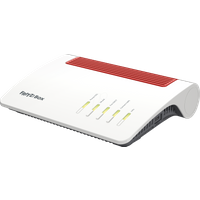 AVM FRITZ!Box 7590 AX AVM FRITZ!Box 7590 AX |
cyberport DE | Amazon | eBay |
 AVM FRITZ!Powerline 1260E AVM FRITZ!Powerline 1260E |
— | Amazon | eBay |
 Hama CAT-6 Patchkabel (3 m) Hama CAT-6 Patchkabel (3 m) |
— | Amazon | eBay |
* Affiliate-Links – beim Kauf erhalten wir ggf. eine Provision.
✍️ Autor: setup-system-Redaktion
🔄 Zuletzt aktualisiert: 1. Juli 2026