

Smarte Küche einrichten: Kaffeemaschine, Kühlschrank & Co. clever vernetzen
KI-generiert: Dieser Artikel und seine Abbildungen wurden von einem KI-System erstellt. Mehr dazu
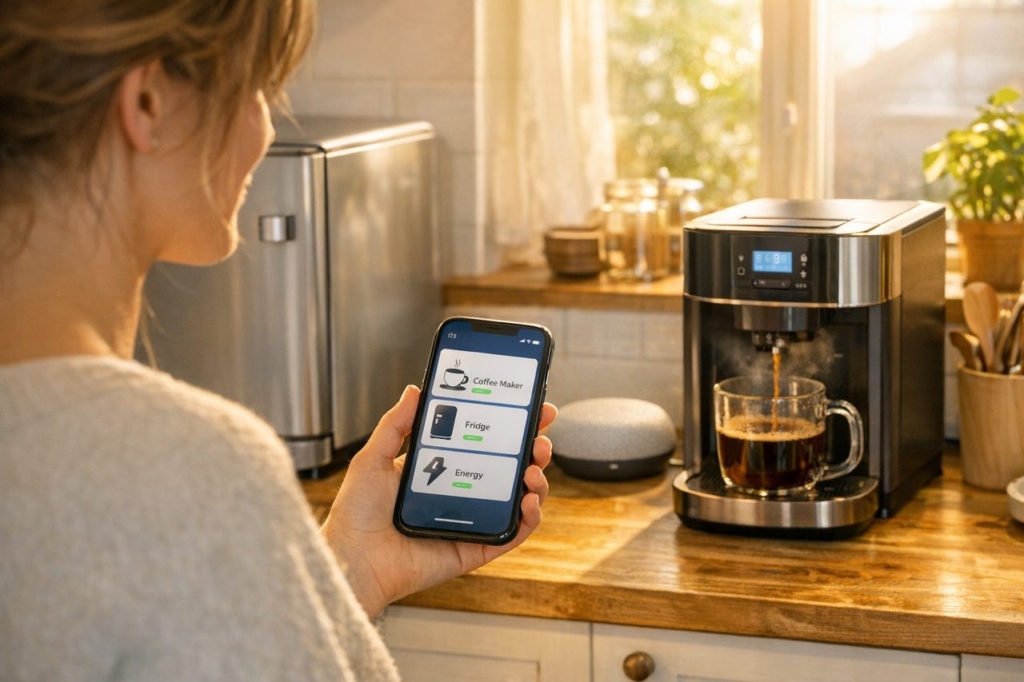
Eine smarte Küche einrichten gelingt auch ohne technisches Vorwissen — du brauchst eine smarte Steckdose, ein WLAN-fähiges Großgerät und einen Sprachassistenten. Der einfachste Einstieg ins System: Der Shelly Plug S Gen3 (ca. 23 €) an der Kaffeemaschine, verbunden mit Alexa oder Google Home. Damit startet der Kaffee morgens automatisch — kein Elektriker, keine Programmierkenntnisse, funktioniert auch zur Miete.
Was eine smarte Küche im Alltag wirklich bringt
Der Wecker klingelt um 6:45 Uhr — der Kaffee ist schon fertig. Der Kühlschrank meldet per App, dass die Tür zu lange offen stand. Der Geschirrspüler startet nachts, wenn der Stromtarif günstiger ist. Das klingt nach Zukunft, ist aber heute mit handelsüblichen Geräten umsetzbar.
Drei Funktionen machen den größten Unterschied im Alltag:
- Zeitsteuerung: Kaffeemaschine oder Wasserkocher starten automatisch zur gewünschten Uhrzeit — du kommst in die Küche, alles ist bereit.
- Verbrauchsüberwachung: Du siehst in Echtzeit, welche Geräte wie viel Strom ziehen. Eine smarte Steckdose wie der Shelly Plug S zeigt den Verbrauch live in der App — so erkennst du, welches Gerät wirklich zieht und welche Standby-Fresser du bisher übersehen hast.
- Benachrichtigungen: Die App meldet, wenn der Kaffee fertig ist, die Kühlschranktür offen steht oder der Geschirrspüler durchgelaufen ist. Klingt simpel — aber wer das einmal eingerichtet hat, will es nicht mehr missen.
Häufige Irrtümer — das solltest du vorher wissen
Irrtum 1: WLAN-Logo bedeutet universelle Kompatibilität.
Ein Gerät mit WLAN-Symbol kommt ins Heimnetz — aber jeder Hersteller spricht seine eigene Sprache. Eine Siemens-Kaffeemaschine läuft über die „Home Connect“-App, ein LG-Gerät über „ThinQ“. Ob diese Apps dann auch mit Alexa oder Google Home reden können, ist eine völlig separate Frage. Viele Geräte sind für andere Systeme schlicht unsichtbar.
Irrtum 2: Eine smarte Steckdose macht jedes Gerät vollständig steuerbar.
Eine smarte Steckdose schaltet Strom ein und aus — mehr nicht. Bei einer Kaffeemaschine mit Touchdisplay bedeutet „Strom an“ nicht automatisch „Kaffee läuft“, weil die Maschine nach einem Stromverlust meist im Standby verharrt und einen manuellen Knopfdruck erwartet. Beim Kühlschrank ist häufiges Aus- und Einschalten sogar schädlich für den Kompressor. Wirklich smart — also Temperatur einstellen, Mahlgrad wählen, Füllstand prüfen — kann nur ein Gerät, das von Haus aus dafür gebaut wurde.
Irrtum 3: Geräte verschiedener Hersteller erkennen sich automatisch.
Kühlschrank und Kaffeemaschine kommunizieren fast nie direkt miteinander. Jedes Gerät hängt an seiner eigenen Hersteller-Cloud. Damit sie zusammenarbeiten, braucht es eine zentrale Steuereinheit — zum Beispiel einen Alexa-Skill, der beide Plattformen verbindet. Ohne diesen Mittelsmann passiert gar nichts.
So funktioniert das System — einfach erklärt
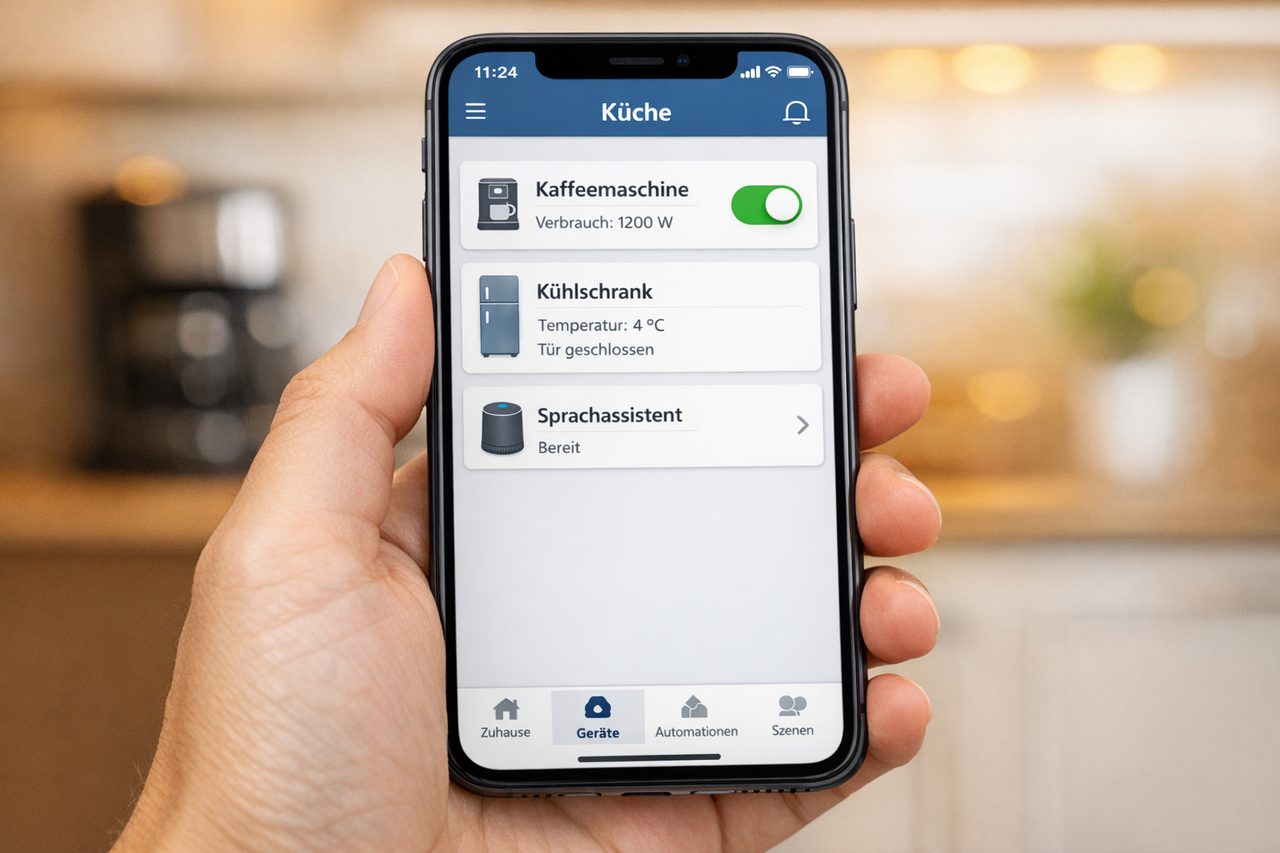
Smart-Home-App auf dem Smartphone zeigt Kaffeemaschine, Kühlschrank und Sprachassistenten mit Echtzeit-Status
Das Grundprinzip ist immer gleich: Gerät → App → Sprachassistent.
Deine Kaffeemaschine verbindet sich per WLAN mit der Hersteller-App (z. B. Home Connect bei Siemens). Die App verknüpfst du einmalig mit Alexa oder Google Home — über einen sogenannten „Skill“ (bei Alexa) oder eine „Verknüpfung“ (bei Google Home). Danach steuerst du per Sprachbefehl oder Zeitroutine, ohne die Hersteller-App täglich öffnen zu müssen. Das ist der Moment, wo aus einzelnen Geräten ein funktionierendes Gesamtsystem wird.
Für ältere Geräte ohne eigene App übernimmt eine smarte Steckdose die Rolle der Schnittstelle. Sie misst den Stromverbrauch und schaltet auf Befehl — mit den Einschränkungen, die oben beschrieben sind.
Das empfohlene Starter-Set
Dieses Set funktioniert zuverlässig zusammen, lässt sich schrittweise erweitern und kommt ohne Spezialwerkzeug aus.
| Gerät | Modell | Preis (ca.) | Rolle |
|---|---|---|---|
| Smarte Steckdose | Shelly Plug S Gen3 | 23 € | Zeitsteuerung + Verbrauchsmessung für vorhandene Geräte |
| Smarte Kaffeemaschine | Siemens EQ.9 plus connect s700 | ca. 900–1.100 € | Native App-Steuerung via Home Connect, Alexa- und Google-Home-kompatibel |
| Smarter Kühlschrank | Samsung RF56J9041SR | ca. 1.000 € | SmartThings-Anbindung, Alexa- und Google-Home-kompatibel |
| Sprachassistent | Amazon Echo (4. Generation) | ca. 100 € | Zentrale Steuerung per Sprache, verbindet alle Geräte |
Einstieg mit kleinem Budget: Wer erst testen möchte, ob smarte Automatisierung zum Alltag passt, startet mit dem Shelly Plug S Gen3 (ca. 23 €) an einem vorhandenen Gerät — zum Beispiel dem Wasserkocher oder einer einfachen Filterkaffeemaschine ohne Display. Das reicht für erste Zeitschaltungen und Verbrauchsmessungen. Den Kühlschrank oder die Kaffeemaschine tauschst du erst dann aus, wenn du weißt, dass du das System wirklich nutzt. So wächst das Setup Schritt für Schritt — ohne dass du von Anfang an alles auf einmal kaufen musst.
Schritt für Schritt einrichten — alles per App
Schritt 1: WLAN in der Küche prüfen
Nimm dein Smartphone in die Küche und schau, wie viele Balken das WLAN-Signal zeigt. Smarte Geräte brauchen ein stabiles 2,4-GHz-Netz — das ist das langsamere, aber reichweitenstärkere Band. Zeigt dein Router nur ein gemeinsames Netz für beide Bänder, prüfe in den Router-Einstellungen (bei der FRITZ!Box unter „WLAN → Funknetz“), ob du ein separates 2,4-GHz-Netz aktivieren kannst. Verbinde dein Smartphone während der Geräte-Einrichtung gezielt mit diesem Netz.
Schritt 2: Smarte Steckdose einrichten
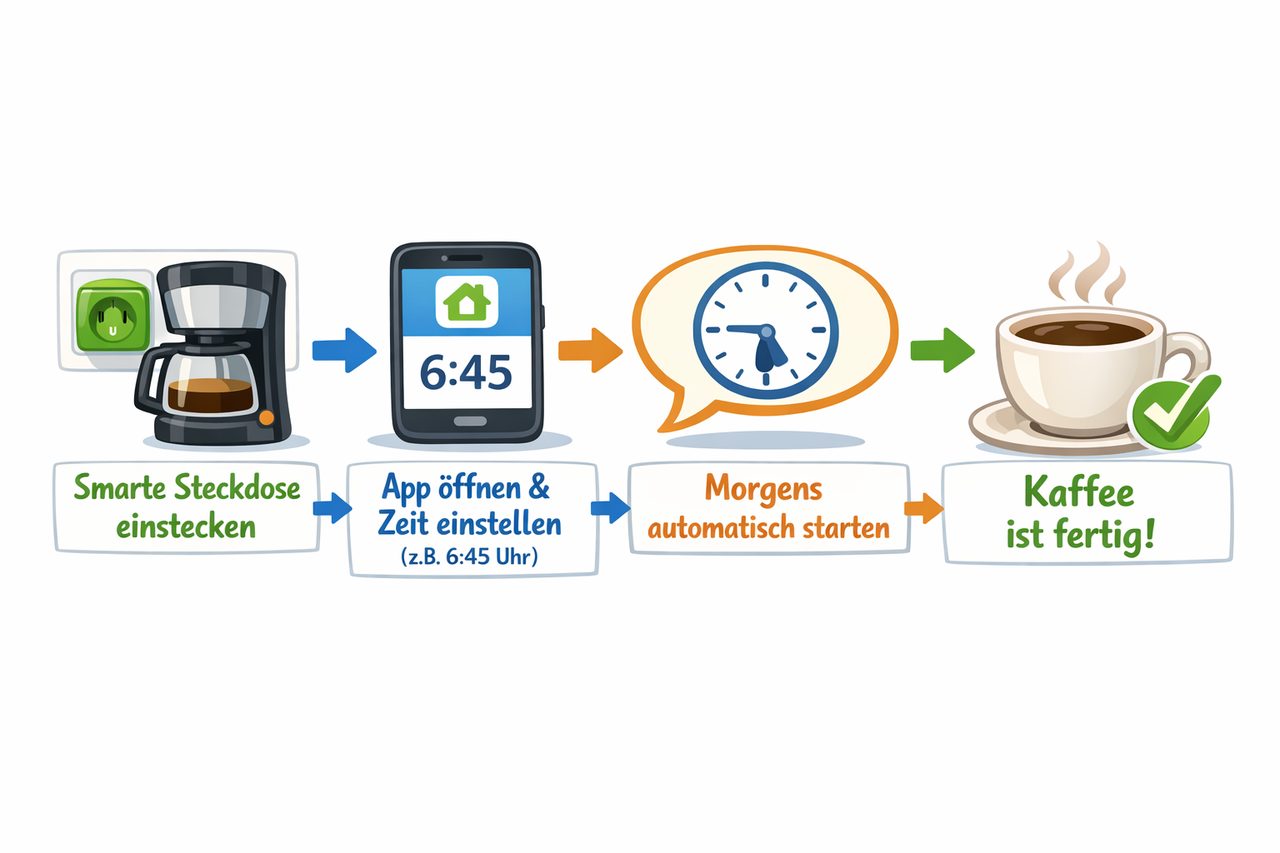
Schritt-für-Schritt Anleitung: Smarte Steckdose einstecken, App öffnen, Zeit einstellen, Kaffee startet automatisch
Stecke den Shelly Plug S Gen3 in die Steckdose. Lade die App „Shelly Smart Control“ auf dein Smartphone. Die App führt dich durch die WLAN-Einrichtung — du gibst einmalig dein WLAN-Passwort ein, danach ist die Steckdose im System. Teste die Steuerung: Tippe in der App auf „Ein“ und „Aus“ und prüfe, ob das angeschlossene Gerät reagiert.
Schritt 3: Kaffeemaschine oder Kühlschrank mit Hersteller-App verbinden
Für die Siemens EQ.9 oder andere Home-Connect-Geräte: Lade die App „Home Connect“ herunter, erstelle ein Konto und folge dem Einrichtungsassistenten — er führt dich Schritt für Schritt durch die WLAN-Verbindung des Geräts. Für den

Samsung RF56J9041SR: App „SmartThings“ installieren, Gerät hinzufügen, QR-Code am Kühlschrank scannen, WLAN-Zugangsdaten eingeben. Nach wenigen Minuten erscheint das Gerät in der App.
Schritt 4: Hersteller-App mit Alexa oder Google Home verknüpfen
Öffne die Alexa-App und tippe auf „Mehr → Skills & Spiele“. Suche nach „Home Connect“ oder „SmartThings“ und aktiviere den jeweiligen Skill. Du wirst einmalig nach deinen App-Zugangsdaten gefragt — danach erscheinen deine Geräte automatisch in der Alexa-Geräteliste. Bei Google Home läuft das analog über „Geräte hinzufügen → Mit Google funktioniert“.
Schritt 5: Erste Automatisierung anlegen
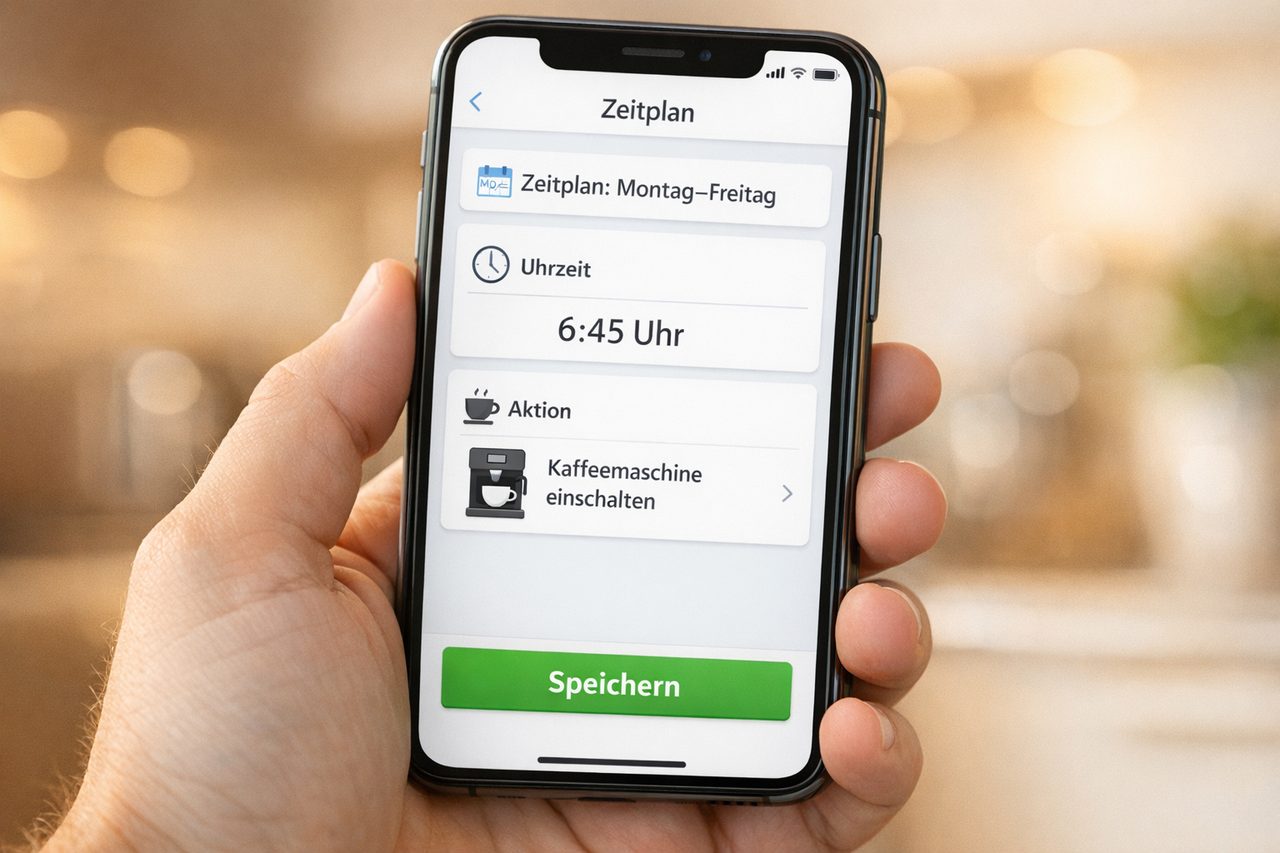
Zeitplan in der Smart-Home-App: Kaffeemaschine automatisch um 6:45 Uhr einschalten, Montag bis Freitag
Öffne die Alexa-App und tippe auf „Mehr → Routinen → Routine erstellen“. Wähle als Auslöser eine Uhrzeit (z. B. 6:45 Uhr, Montag bis Freitag) und als Aktion „Gerät steuern → deine Kaffeemaschine → Einschalten“. Speichern — fertig. Ab dem nächsten Werktag startet die Maschine automatisch. Für Google Home funktioniert das identisch unter „Routinen“ in der Google-Home-App.
Das ist der Punkt, wo das System anfängt, für dich zu arbeiten — nicht umgekehrt.
Wenn etwas nicht funktioniert
Gerät erscheint nicht in der App: Fast immer liegt es am WLAN-Band. Verbinde dein Smartphone während der Einrichtung manuell mit dem 2,4-GHz-Netz deines Routers, starte das Gerät neu und beginne die Einrichtung von vorn.
LG ThinQ verbindet sich nicht mit Google Home: Prüfe zuerst, ob ThinQ-Konto und Google-Konto in derselben Region registriert sind. Dann: ThinQ-App aktualisieren, Gerät neu starten, in den Google-Home-Einstellungen die ThinQ-Verknüpfung entfernen und neu hinzufügen.
Siemens Home Connect reagiert nicht auf Alexa: Öffne die Alexa-App, gehe zu „Skills & Spiele → Meine Skills“ und prüfe, ob der Home-Connect-Skill noch aktiv und autorisiert ist. Bei abgelaufener Sitzung einfach neu anmelden.
Steckdose schaltet Kaffeemaschine ein, aber nichts passiert: Die Maschine braucht nach dem Anlegen von Strom einen manuellen Knopfdruck. Das ist kein Fehler der Steckdose — sondern ein Sicherheitsmerkmal der Maschine. Lösung: Nutze die Steckdose nur zur Verbrauchsmessung und steuere die Maschine über ihre native App (z. B. Home Connect).
SmartThings-Kühlschrank reagiert nicht auf Alexa: Prüfe in der Alexa-App unter „Skills & Spiele → Meine Skills“, ob der SmartThings-Skill noch aktiv ist. Skill deaktivieren, neu aktivieren und Geräte neu suchen lassen.
Unsere Empfehlungen
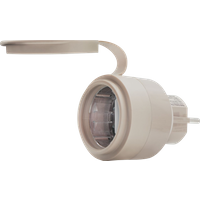

* Affiliate-Links – beim Kauf erhalten wir ggf. eine Provision. Preise inkl. MwSt., Stand laut Produktfeed – können abweichen.
Preisvergleich
| Produkt | Fachhandel | Amazon | eBay |
|---|---|---|---|
| Shelly Plug S Gen3 Tipp |
cyberport DE | Amazon | eBay |
| Samsung RF56J9041SR |
cyberport DE | Amazon | eBay |
| Amazon Echo (4. Generation) |
— | Amazon | eBay |
* Affiliate-Links – beim Kauf erhalten wir ggf. eine Provision.
FAQ: Die häufigsten Fragen zur smarten Küche
Kann ich meine alte Kaffeemaschine smart machen, ohne eine neue zu kaufen?
Ja — mit dem Shelly Plug S Gen3 (ca. 23 €). Er misst den Stromverbrauch in Echtzeit und erkennt, wann der Brühvorgang beendet ist (der Verbrauch fällt auf nahezu null). Darüber lässt sich eine Benachrichtigung auslösen. Wichtig: Funktioniert zuverlässig nur bei einfachen Filter- oder Kapselmaschinen ohne Touchdisplay. Vollautomaten mit Einstellungsspeicher steuerst du besser über ihre native App.
Zigbee oder WLAN — welche smarte Steckdose ist für die Küche besser?
Für den Einstieg ist WLAN die unkompliziertere Wahl: Der Shelly Plug S Gen3 geht direkt ins vorhandene Heimnetz, kein zusätzlicher Hub nötig. Zigbee-Steckdosen (z. B. von IKEA oder Sonoff) sind stabiler bei vielen gleichzeitigen Geräten, brauchen aber einen Zigbee-fähigen Hub. Wer mit zwei bis drei Geräten startet, ist mit WLAN gut bedient.
Funktioniert die smarte Küche auch ohne Internet?
Das hängt vom Gerät ab. Samsung SmartThings und Home Connect sind Cloud-abhängig — fällt das Internet aus, reagieren diese Geräte nicht auf App-Befehle. Der Shelly Plug S Gen3 unterstützt lokale Steuerung über sein eigenes WLAN-Netz, auch ohne Internetverbindung. Wer auf Ausfallsicherheit Wert legt, sollte beim Kauf gezielt auf „lokale Steuerung“ oder „offline-fähig“ achten.
Alexa oder Google Home — was passt besser zur smarten Küche?
Beide funktionieren gut mit den gängigen Küchengeräten. Siemens Home Connect und Samsung SmartThings lassen sich mit Alexa und Google Home verknüpfen. Apple HomeKit unterstützt bisher deutlich weniger Küchengeräte nativ. Wer bereits ein Alexa- oder Google-Gerät besitzt, bleibt am besten dabei — ein Systemwechsel lohnt sich für die Küche allein nicht.
Was bedeutet Matter — und lohnt sich der Kauf von Matter-Geräten?
Matter ist ein neuer gemeinsamer Standard, der Geräte verschiedener Hersteller kompatibel machen soll. Klingt gut — aber: Kühlschränke und Kaffeemaschinen unterstützen Matter bisher kaum. Der Standard konzentriert sich aktuell auf Lampen, Steckdosen und Thermostate. Wer heute eine smarte Küche einrichtet, kauft nach aktueller Kompatibilität — nicht nach dem Versprechen, dass Matter irgendwann alles löst.
Smarte Küche als Mieter — was ist erlaubt?
Alles, was du einsteckst und wieder mitnimmst, brauchst du nicht zu genehmigen: smarte Steckdosen, Sprachassistenten, Kaffeemaschinen, Kühlschränke. Eingriffe in die Elektroinstallation — etwa fest eingebaute smarte Schalter — erfordern die Zustimmung des Vermieters. Die gute Nachricht: Die interessantesten Küchen-Automatisierungen laufen komplett über Steckdosen und WLAN. Das Setup wandert mit dir um — in die nächste Wohnung genauso wie in die aktuelle.
Wie sicher sind smarte Küchengeräte?
Jedes Gerät im Heimnetz ist ein potenzieller Angriffspunkt. Das Risiko sinkt deutlich, wenn du smarte Geräte in einem separaten WLAN-Gastnetz betreibst (die meisten aktuellen Router bieten das an), regelmäßige Firmware-Updates einspielst und keine Standard-Passwörter verwendest. Geräte, die lokal ohne Cloud-Anbindung arbeiten, haben eine kleinere Angriffsfläche als solche, die dauerhaft mit externen Servern kommunizieren.
Samsung SmartThings Kühlschrank und Alexa — wie verbinde ich beides?
Öffne die Alexa-App, gehe zu „Mehr → Skills & Spiele“ und suche nach „SmartThings“. Aktiviere den Skill und melde dich mit deinen SmartThings-Zugangsdaten an. Danach erscheint der Samsung RF56J9041SR automatisch in der Alexa-Geräteliste und lässt sich in Routinen einbinden — zum Beispiel für eine Benachrichtigung, wenn die Kühlschranktür zu lange offen steht.
✍️ Autor: setup-system-Redaktion
🔄 Zuletzt aktualisiert: 12. September 2026
Das könnte dich auch interessieren
- Zuhause sicher: Smarte Türklingel & Kamera einfach einrichten
- Smarte Beleuchtung: Licht per App & Sprache steuern
- Guten Heimkino-Sound ohne Elektriker einrichten
Lies auch: Smarte Küche einrichten: So startest du effizient – ohne Kompatibilitätschaos