

Konsolen-Gaming im Wohnzimmer: HDMI 2.1, VRR und 120 Hz mit Soundbar fehlerfrei zusammenschalten
KI-generiert: Dieser Artikel und seine Abbildungen wurden von einem KI-System erstellt. Mehr dazu
Für Konsolen-Gaming im Wohnzimmer mit 4K bei 120 Hz, VRR und Dolby Atmos empfehlen wir als Kern-Setup Sony PlayStation 5 Slim, LG C5 OLED, Sonos Arc Ultra und ein Belkin Ultra High Speed HDMI 2.1 Kabel (48 Gbps), zusammen ca. 2.730 € (Stand 21.10.2026). Die Microsoft Xbox Series X funktioniert mit derselben Verkabelung, den Denon AVR-X1800H brauchst du nur bei mehreren Zuspielern oder einem Lautsprecher-Setup. Alle Varianten stehen unten in den drei Ausbaustufen.
Mit einem einzelnen guten Gerät ist es nicht getan. Konsole, Kabel, TV-Port, Soundbar und Einstellungen müssen zusammenpassen, sonst fällt die Kette still und leise auf HDMI 2.0 oder Stereo zurück. Die Konsole kommt an einen echten HDMI-2.1-Port, und der Port-Modus am TV wird aktiviert. An der PS5 stehen 120-Hz-Ausgabe und VRR auf „Automatisch“, und die Soundbar hängt am eARC-Anschluss. Dann kommen 4K mit 120 Hz, VRR und Atmos auch wirklich an, egal ob du allein spielst, zu zweit oder mit der ganzen Familie.
Wohnzimmer-Szenario: Was ein HDMI-2.1-Gaming-System hier leisten muss
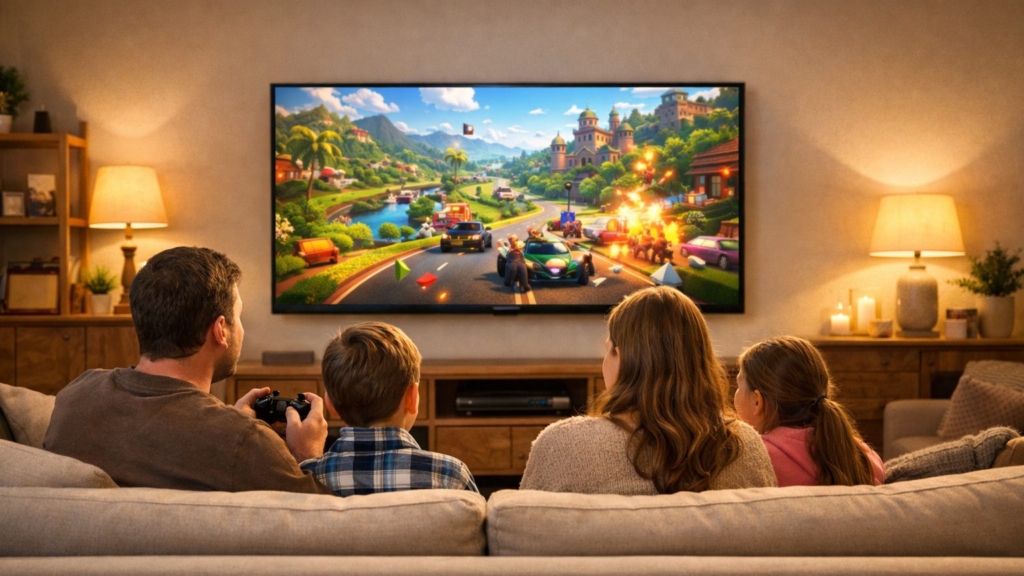
Der Fernseher steht zentral im Raum, die Konsole im TV-Unterschrank oder Regal, die Soundbar direkt darunter. Mehrere Leute nutzen die Anlage abwechselnd zum Spielen, Streamen und Filmeschauen. Anders als am Schreibtisch muss die Technik hier für alle funktionieren: Die Kabelwege bleiben kurz, die Geräte stehen leise und gut belüftet, und jeder im Haushalt kann sie bedienen, ohne sich durch drei Menüebenen zu klicken.
Prioritäten
- Bild: 4K bei 120 Hz mit VRR (variable Bildwiederholrate), ALLM (automatischer Spielmodus) und HDR.
- Ton: Dolby Atmos über eARC (HDMI-Rückkanal mit hoher Bandbreite), ohne Lipsync-Versatz.
- Stabilität: keine Bildaussetzer beim Wechsel zwischen Spiel und Streaming, kontrollierte HDMI-CEC-Steuerung.
- Alltagstauglichkeit: Bedienung per Fernbedienung oder Hersteller-App, Budget flexibel skalierbar.
Benötigte Komponenten
- Konsole mit 4K-Ausgabe bei 120 Hz und VRR, etwa PS5 oder Xbox Series X
- Fernseher mit mindestens einem vollwertigen HDMI-2.1-Port und eARC-Anschluss
- Soundbar mit eARC, bei mehreren Zuspielern alternativ ein AV-Receiver als zentrale Schaltstelle
- zertifiziertes 48-Gbps-Kabel
- Streaming-Zuspieler
- Zubehör für die Couch: Controller, Headset, Speichererweiterung
Auf einen Blick: Komponenten und Preise
| Komponente | Empfehlung | ca.-Preis |
|---|---|---|
| Spielkonsole (primär) | Sony PlayStation 5 Slim | ca. 650 € |
| Spielkonsole (Alternative) | Microsoft Xbox Series X | ca. 800 € |
| Fernseher | LG C5 OLED (55 Zoll) | ca. 1.100 € |
| Soundbar (eARC) | Sonos Arc Ultra | ca. 940 € |
| AV-Receiver | Denon AVR-X1800H | ca. 590 € |
| HDMI-Kabel | Belkin Ultra High Speed HDMI 2.1 Kabel (48 Gbps) | ca. 35 € |
| Controller PS5 | Sony DualSense Wireless Controller | ca. 75 € |
| Controller Xbox | Microsoft Xbox Wireless Controller | ca. 60 € |
| Controller-Ladestation | Sony DualSense Ladestation | ca. 25 € |
| Streaming-Zuspieler | Apple TV 4K (4. Generation) | ca. 350 € |
| Headset | Sony Pulse Elite | ca. 150 € |
| Speichererweiterung PS5 | WD_BLACK SN850P | ca. 400 € (2 TB) |
Einzelpreise sind gerundete ca.-Richtwerte (Stand 21.10.2026, Amazon.de bzw. Hersteller-Shop) und können je nach Händler abweichen. Die Gesamtkosten je Ausbaustufe stehen weiter unten bei den Budget-Stufen.
Die Ausstattung zerfällt in fünf Gruppen: Quelle, Bild, Ton, Verkabelung und Sofa-Peripherie. Sortiert ist alles nach dem Signalweg, von der Konsole bis zum Ton.
Quelle: Konsole und Zuspieler
- Sony PlayStation 5 Slim: Gibt laut Sony 4K mit 120 Hz und VRR aus, wenn Fernseher und Spiel das unterstützen. Die passenden Einstellungen stehen in Schritt 6.
- Microsoft Xbox Series X: Alternative mit VRR bis 120 Bilder pro Sekunde, Dolby Vision für Spiele und Dolby Atmos. Unter Einstellungen > Allgemein > TV- und Anzeigeoptionen > 4K TV-Details zeigt sie, was dein Fernseher unterstützt.
- Apple TV 4K: Streaming-Zuspieler mit Dolby Vision und Dolby Atmos für Filme und Serien, damit die Konsole fürs Spielen frei bleibt. Die neue 4. Generation erscheint laut Amazon am 13.11.2026.
Bild: Fernseher
- LG C5 OLED: Laut LG unterstützen alle vier HDMI-Eingänge 4K mit 120 Hz, VRR (bis 144 Hz) und ALLM, HDMI 2 ist zusätzlich der eARC-Anschluss. Die Konsole kommt deshalb an HDMI 1, 3 oder 4, die Soundbar an HDMI 2.
- Sony Bravia XR und Samsung QLED: Alternativen, wenn das jeweilige Modell 4K mit 120 Hz an HDMI unterstützt. Welche Ports das können und wo die Einstellung „HDMI-Signalformat/VRR“ (Sony) oder „Eingangssignal Plus“ (Samsung) versteckt ist, verrät das Handbuch des jeweiligen Modells. Je nach Baujahr und Firmware heißen die Menüpunkte etwas anders.
Ton: Soundbar und Receiver
- Sonos Arc Ultra: Atmos-Soundbar mit eARC-Anschluss. Sie hängt allein am eARC-Port des TVs, die Konsole bleibt direkt am Fernseher. So haben Bild und Ton getrennte, kurze Wege.
- Sony HT-A7000: Atmos-Soundbar mit zwei eigenen HDMI-Eingängen, falls du die Konsole lieber dort einstecken willst. Sie reicht 4K mit 120 Hz durch, VRR und ALLM seit einem Firmware-Update von 2023. Sony hat das Modell von 2021 inzwischen durch die Bravia Theatre Bar 9 abgelöst.
- Denon AVR-X1800H: AV-Receiver für Lautsprecher-Setups.
Verkabelung
- Belkin Ultra High Speed HDMI 2.1 Kabel (48 Gbps): Überträgt laut Hersteller bis zu 48 Gbit/s. Für 4K mit 120 Hz ist laut Sony ein Ultra-High-Speed-Kabel mit 48 Gbps erforderlich. Halte die Strecke zwischen Konsole und TV kurz. Das Kabel zur Soundbar muss eARC-tauglich sein, der Sonos Arc Ultra liegt bereits ein HDMI-Kabel bei.
- HDMI-Switch mit 4K120-Angabe: Nur nötig, wenn die TV-Ports nicht reichen. Bei VRR-Problemen ist er der häufigste Übeltäter, also zuerst ohne Switch testen.
- Kabelkanal oder Kabelclips: Halten die Stecker im Unterschrank spannungsfrei. Ein wackelnder Stecker reicht für Bildaussetzer.
Sofa-Peripherie
- Sony DualSense Ladestation: Hält die Controller geladen, ohne dass Kabel quer durchs Wohnzimmer liegen.
- Sony Pulse Elite: Für Abende, an denen die Soundbar zu laut wäre.
- WD_BLACK SN850P: M.2-SSD mit Kühlkörper, offiziell für die PS5 lizenziert, als Speichererweiterung für große Spielebibliotheken.
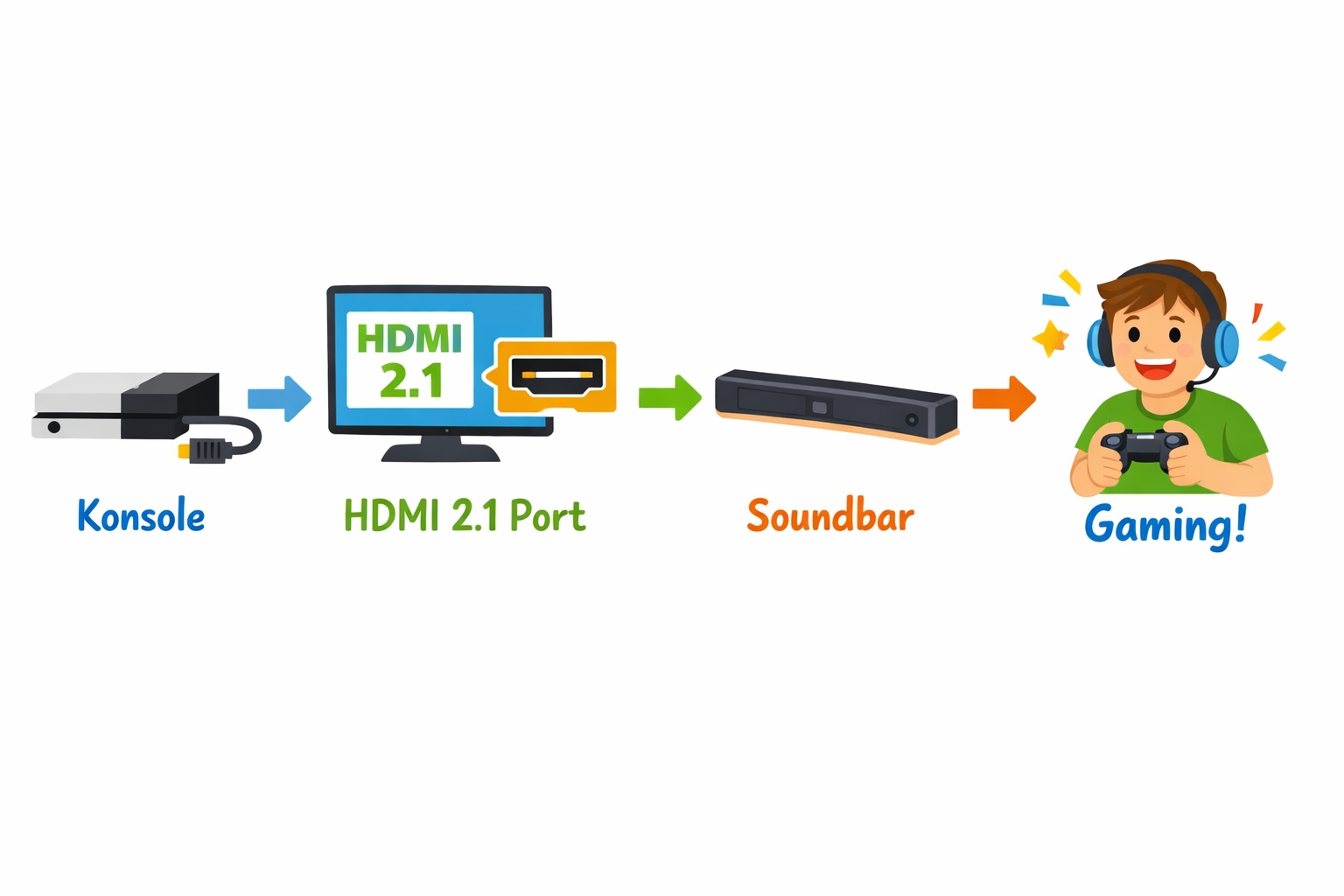
Faustregel zur Integration: Konsole direkt am TV, Soundbar per eARC vom TV, Streaming-Box an einem weiteren TV-Port. Jedes Gerät, das dazwischenkommt, etwa ein Switch oder Receiver, ist eine weitere Stelle, an der 4K120, VRR oder Atmos verloren gehen können.
Anschlüsse, Ports und Kabel: So greifen die Komponenten ineinander
Die Sonos Arc Ultra hat genau einen HDMI-Anschluss, und das ist der eARC-Ausgang. Konsole und Apple TV lassen sich also gar nicht in die Soundbar stecken. Beide kommen an Eingänge des LG C5 OLED, die Soundbar an dessen eARC-Port. Welcher das ist, steht auf dem Gerät und im Handbuch.
Die Sony HT-A7000 hat dagegen zwei eigene HDMI-Eingänge, die laut Sony 4K mit 120 Hz an den Fernseher durchreichen. Dafür muss an der Soundbar selbst das HDMI-Signalformat auf dem erweiterten Format für 4K120 und 8K stehen. VRR und ALLM reicht sie erst seit einem Firmware-Update von 2023 durch, halte ihre Firmware also aktuell. Im Zweifel bleibt die Konsole direkt am TV.
Mit dem Denon AVR-X1800H sieht die Verkabelung anders aus. Konsole und Apple TV hängen am Receiver, die Konsole an einem der drei 8K-fähigen HDMI-Eingänge. Sein HDMI-Ausgang führt in den eARC-Port des TVs. Das 4K120-Signal läuft dann durch den Receiver, und dessen Firmware kommt als mögliche Fehlerquelle dazu.
Ein Ultra-High-Speed-Kabel mit 48 Gbps gehört auf jede Strecke mit 4K und 120 Hz, in der Receiver-Variante also auch zwischen Konsole und Receiver sowie zwischen Receiver und TV. Kürzere Strecken laufen stabiler. Das Apple TV 4K kommt an einen weiteren freien TV-Port.
Und noch etwas zum Platz: Die Soundbar muss vor den TV-Fuß passen und darf den Infrarot-Sensor des Fernsehers nicht verdecken. Wie du die Kabel bei einer Wandmontage unsichtbar verlegst, zeigt unser Ratgeber TV-Wandmontage mit Soundbar, Subwoofer und Streaming-Box.
Aufbau Schritt für Schritt: Von der Aufstellung bis zum ersten Testspiel
-
Aufstellort vorbereiten: Stelle zuerst den LG C5 OLED und die Sonos Arc Ultra (oder alternativ die Sony HT-A7000) an ihren endgültigen Platz. Die Kabelwege legst du fest, bevor die Konsole einzieht. Alle HDMI-Kabel sollten ohne Zug und ohne enge Knicke verlaufen.
-
Soundbar am eARC-Port anschließen: Verbinde die Soundbar per HDMI-Kabel mit dem HDMI-Port des Fernsehers, der als eARC/ARC beschriftet ist. Der Sonos Arc Ultra liegt dafür ein Kabel bei. Dieser Port ist für die Konsole tabu.
-
Konsole direkt am TV anschließen: Stecke die Sony PlayStation 5 Slim (oder die Microsoft Xbox Series X) mit dem Belkin Ultra High Speed HDMI 2.1 Kabel (48 Gbps) an einen freien HDMI-2.1-Port des TVs. Damit hängt sie direkt am Fernseher, die Soundbar bleibt außen vor, und der Signalweg ist kurz.
-
Konsole platzieren: Lass rund um die Konsole genug Luft, vor allem an den Lüftungsöffnungen. Ein geschlossenes Fach ist der falsche Ort.
-
TV-Port freischalten: Schalte den Fernseher ein und aktiviere am verwendeten Port den erweiterten HDMI-Modus (bei LG „HDMI Ultra HD Deep Color“). Die genaue Bezeichnung hängt von Modell und Firmware ab.
-
Ausgabe an der Konsole festlegen: Stelle auf der PS5 in den Video-Einstellungen die 120-Hz-Ausgabe und VRR auf „Automatisch“ (nicht „Aus“) und HDR auf „Eingeschaltet, wenn unterstützt“. Die Auflösung kannst du bei Bedarf fest auf 2160p setzen. Damit Spiele, die beides anbieten, von selbst im Leistungsmodus mit höherer Bildrate starten, stellst du unter Einstellungen > Gespeicherte Daten und Spiele-/App-Einstellungen > Spielvoreinstellungen „Leistungsmodus oder Auflösungsmodus“ auf den Leistungsmodus. Was tatsächlich ankommt, zeigt dir danach Einstellungen > Bildschirm und Video > Videoausgabe.
-
Controller koppeln: Verbinde den Sony DualSense Wireless Controller bzw. den Microsoft Xbox Wireless Controller und stell die Ladestation in Sofanähe.
-
Testen: Starte ein Spiel mit 120-Hz-Modus und schau ins Gaming-Menü des TVs. Danach ist der Ton dran: Stelle an der PS5 unter Einstellungen > Sound > Audioausgabe > Audioformat (Priorität) „Dolby Atmos“ ein, das geht seit dem Systemupdate vom September 2023. Bei kompatiblen Spielen sollte die Soundbar dann „Dolby Atmos“ melden.
Drei Ausbaustufen: vom stabilen 4K120-Kern bis zum Komplettsystem
Einstieg: ca. 1.790 €
Mit dieser Basis laufen 4K, 120 Hz und VRR bereits: Sony PlayStation 5 Slim (ca. 650 €), LG C5 OLED in 55 Zoll (ca. 1.100 €) und das Belkin Ultra High Speed HDMI 2.1 Kabel (48 Gbps) (ca. 35 €). Für den Ton reichen vorerst die TV-Lautsprecher.

Ausgewogen: ca. 2.730 €
Dazu kommt die Sonos Arc Ultra (ca. 940 €) am eARC-Port des TVs. Das ist unsere Empfehlung, weil Bild und Atmos-Ton hier jeweils einen sauberen Weg haben. Optional und nicht in der Summe enthalten ist die WD_BLACK SN850P als Speichererweiterung, derzeit ca. 400 € für 2 TB.
Premium: ca. 3.250 €
Obendrauf: Sony Pulse Elite (ca. 150 €) für späte Spielrunden, die Sony DualSense Ladestation (ca. 25 €) und das Apple TV 4K (ca. 350 €, 4. Generation, erscheint laut Amazon am 13.11.2026), damit das Streaming nicht über die Konsole läuft. Bei mehreren Zuspielern lässt sich noch der Denon AVR-X1800H (ca. 590 €) ergänzen.
Upgrade-Pfad
- Kabel und Port-Einstellungen sauber setzen, kostet fast nichts.
- Soundbar nachrüsten, das bringt den größten Sprung.
- Speicher erweitern, sobald die Bibliothek wächst.
- Headset, Ladestation und Apple TV 4K zuletzt.
Wenn etwas nicht zusammenspielt: Die häufigsten Stolpersteine und ihre Fixes
Kein 120 Hz oder VRR im Gaming-Menü: Stecke die Konsole an einen der HDMI-2.1-Ports des LG C5 OLED und schalte dort den erweiterten HDMI-Modus ein. Wie er genau heißt, hängt von der Firmware ab.
Bild flackert oder wird schwarz: Oft steckt ein Kabel dahinter, das keine 48 Gbit/s schafft. Tausche es gegen ein Ultra-High-Speed-Kabel wie das Belkin Ultra High Speed HDMI 2.1 Kabel (48 Gbps). Flackert es weiter, setze an der PS5 unter Einstellungen > Bildschirm und Video > Videoausgabe die Videoübertragungsrate auf -1 oder -2. Laut Sony begrenzt das allerdings auch die Ausgabe in 4K mit 120 Hz.
Kein Atmos von der Soundbar: Die Sonos Arc Ultra gehört an den eARC-Port des Fernsehers (beim LG C5 HDMI 2), und eARC muss am TV eingeschaltet sein. Prüfe außerdem, ob an der PS5 unter Audioformat (Priorität) „Dolby Atmos“ gewählt ist (Schritt 8) und ob der digitale Tonausgang des TVs den Ton unverändert durchreicht, statt ihn in PCM umzuwandeln. Wie die Option heißt, hängt vom Hersteller ab.
Soundbar oder Eingang schaltet unerwartet: Deaktiviere testweise HDMI-CEC (die automatische Gerätesteuerung) am TV und spiel Updates über die Hersteller-App ein.
Komponente muss zurück? Als Ersatz für die Sonos Arc Ultra passt die Sony HT-A7000. Wenn mehrere Lautsprecher geplant sind, ist der Denon AVR-X1800H die bessere Wahl. Und die Microsoft Xbox Series X läuft mit genau derselben Verkabelung wie die Sony PlayStation 5 Slim.
LG C2: Welcher HDMI-Port für PS5 mit 4K und 120 Hz, und was ist mit dem eARC-Port?
Hast du noch einen LG C2 von 2022, gilt dieselbe Logik wie beim C5: Seine HDMI-Ports sind laut Hersteller für 4K bei 120 Hz ausgelegt, du kannst die PS5 also an jeden davon stecken. Wichtig ist die Rollenverteilung: Der eARC-Port ist HDMI 2 und gehört der Soundbar oder dem Receiver. Hänge die Konsole deshalb an einen anderen Port, etwa HDMI 1 oder 3. Danach schaltest du den erweiterten Modus für diesen Port ein, meist unter Einstellungen > Alle Einstellungen > Allgemein > Geräte > HDMI-Einstellungen > HDMI Ultra HD Deep Color. Die genaue Bezeichnung kann je nach webOS-Version abweichen. An der PS5 gelten danach die Einstellungen aus Schritt 6.
Samsung QLED: „Eingangssignal Plus“ für die PS5 aktivieren
Bei Samsung-QLEDs ist 120 Hz an HDMI nicht automatisch aktiv. Öffne am Fernseher Einstellungen > Allgemein > Externe Geräteverwaltung > Eingangssignal Plus (bei neueren Modellen unter Verbindung). Wähle dort den HDMI-Port, an dem die PS5 steckt, und aktiviere die Funktion. Der Fernseher startet das Signal kurz neu, ein kurzes Schwarzbild ist normal. An der PS5 gelten anschließend die Einstellungen aus Schritt 6. Der Spielmodus des Fernsehers sollte sich dann von selbst einschalten. Ob dein QLED 120 Hz überhaupt darstellt und an welchen Ports, steht im Datenblatt. Nicht jedes Modell und nicht jeder Port kann das.
Sony Bravia XR: HDMI-Signalformat für VRR und 120 Hz richtig einstellen
Bei Sony-Fernsehern mit Google TV stellst du das Signal pro HDMI-Eingang ein: Einstellungen > Kanäle & Eingänge > Externe Eingänge > HDMI-Signalformat/VRR, dann den Eingang der Konsole wählen. Für 4K mit 120 Hz nennt Sony bei aktuellen Modellen „Optimiertes Format (Erweitert)“, VRR schaltest du dort zusätzlich mit „Variable Aktualisierungsrate (VRR)“ frei. Bei älteren Bravia-XR-Modellen wählst du je nach Firmware die Formatvariante mit „(VRR)“ im Namen. Die Variante mit „(Dolby Vision)“ schaltet VRR nicht frei, pro Eingang gilt das eine oder das andere. Nutze einen Eingang, der laut Beschriftung oder Datenblatt 4K mit 120 Hz kann, bei den Bravia-XR-Modellen von 2021 sind das HDMI 3 und 4. Die PS5-Einstellungen aus Schritt 6 bleiben gleich. Bei älteren Bravia-XR-Modellen kann zuerst ein Systemupdate des Fernsehers nötig sein, bevor die VRR-Option erscheint.
Xbox Series X: Dolby Vision Gaming und VRR gleichzeitig nutzen
Die Xbox Series X unterstützt Dolby Vision für Spiele und VRR. Ob beides zusammen läuft, entscheidet aber der Fernseher mit seiner Firmware. Aktiviere zuerst unter Einstellungen > Allgemein > TV- und Anzeigeoptionen > Videomodi die Option „Dolby Vision für Spiele“. Erlaube dann im selben Menü die variable Aktualisierungsrate (VRR). Auf dem Fernseher muss der HDMI-Port im erweiterten Modus laufen. Starte danach ein Spiel, das beides anbietet, und blende die Fernsehereinblendung ein: Zeigt sie Dolby Vision und VRR an, passt alles. Fehlt eines davon, entscheide dich testweise für eine Funktion und prüfe, ob ein Firmware-Update für den Fernseher bereitsteht.
PS5-Kabel testen: So erkennst du, ob 4K und 120 Hz wirklich ankommen
Ein Etikett wie „HDMI 2.1″ auf der Verpackung beweist noch nichts. Maßgeblich ist die Zertifizierung als Ultra High Speed Kabel mit 48 Gbps. Ob dein Kabel mitspielt, prüfst du in drei Schritten:
- Schließe die PS5 direkt am passenden HDMI-2.1-Port des Fernsehers an, ohne Switch oder Receiver dazwischen. Der Port-Modus (je nach Hersteller „HDMI Ultra HD Deep Color“, „Eingangssignal Plus“ oder bei Sony das passende HDMI-Signalformat) muss aktiv sein.
- Öffne auf der PS5 Einstellungen > Bildschirm und Video > Videoausgabe. Unter „Informationen zum angeschlossenen HDMI-Gerät“ siehst du, welche Auflösung sowie welche VRR- und HDR-Fähigkeit der Fernseher meldet.
- Starte ein Spiel mit 120-Hz-Modus und blende die Info-Einblendung des Fernsehers ein. Dort sollten 4K und 120 Hz stehen.
Bricht das Bild ab, flackert oder fällt es auf 60 Hz zurück, ist ein zu schwaches Kabel der häufigste Verdacht. Tausche es dann gegen ein zertifiziertes Kabel und teste erneut.
Unsere Empfehlungen


* Affiliate-Links – beim Kauf erhalten wir ggf. eine Provision. Preise inkl. MwSt., Stand laut Produktfeed – können abweichen.
Preisvergleich
| Produkt | Fachhandel | Amazon | eBay |
|---|---|---|---|
| Sony PlayStation 5 Slim Tipp |
cyberport DE | Amazon | eBay |
| LG C5 OLED |
— | Amazon | eBay |
| Sonos Arc Ultra | — | Amazon | eBay |
 Microsoft Xbox Series X Microsoft Xbox Series X |
— | Amazon | eBay |
| Apple TV 4K | cyberport DE | Amazon | eBay |
| Sony HT-A7000 | — | — | eBay |
 Denon AVR-X1800H Denon AVR-X1800H |
— | Amazon | eBay |
| Sony DualSense Wireless Controller |
cyberport DE | Amazon | eBay |
 Microsoft Xbox Wireless Controller Microsoft Xbox Wireless Controller |
— | Amazon | eBay |
 Sony DualSense Ladestation Sony DualSense Ladestation |
— | Amazon | eBay |
| Sony Pulse Elite | — | Amazon | eBay |
| WD_BLACK SN850P | — | Amazon | eBay |
* Affiliate-Links – beim Kauf erhalten wir ggf. eine Provision.
FAQ: Häufige Fragen zu Konsolen-Gaming im Wohnzimmer mit HDMI 2.1, VRR und Soundbar
Warum zeigt mein TV kein 120 Hz oder VRR an?
Meist ist der Port-Modus ausgeschaltet. Je nach Hersteller und Firmware heißt er etwa „HDMI Ultra HD Deep Color“, „Eingangssignal Plus“ oder bei Sony das passende „HDMI-Signalformat“. Außerdem liefert die Sony PlayStation 5 Slim 120 Hz nur, wenn das Spiel sie anbietet.
Unterstützt jeder HDMI-Port HDMI 2.1?
Nicht zwingend. Beim LG C5 OLED sind es laut Hersteller alle Ports, der eARC-Port ist beschriftet (bei LG meist HDMI 2). Bei anderen TVs hilft das Datenblatt weiter.
Brauche ich für Dolby Atmos eARC?
Nicht für jedes Atmos-Signal, für dieses Setup aber praktisch schon. Laut Sonos lässt sich das meiste Atmos-Material im Format Dolby Digital Plus auch über HDMI-ARC abspielen. Verlustfreies Atmos im Format Dolby TrueHD und mehrkanaliges PCM brauchen dagegen eARC. Weil Konsole und Apple TV am Fernseher hängen und der TV ihren Ton an die Soundbar weiterreicht, ist eARC hier die sichere Wahl. Atmos liefern die PS5 (seit dem Systemupdate vom September 2023, Einstellung siehe Schritt 8), die Microsoft Xbox Series X und das Apple TV 4K. Bleibt der Ton aus, prüfe den eARC-Port und die eARC-Option am TV.
Gehen Dolby Vision und VRR gleichzeitig?
Bei der Microsoft Xbox Series X ja, wenn der Fernseher Dolby Vision für Spiele zusammen mit VRR unterstützt. Microsoft verweist dafür auf aktuelle TV-Firmware. Bei älteren Sony-Bravia-XR-Modellen gilt pro HDMI-Eingang entweder die Dolby-Vision- oder die VRR-Variante des Signalformats. Probier es aus und entscheide dich im Zweifel bewusst für eine Funktion.
Ist ein teures HDMI-Kabel besser?
Entscheidend ist die Zertifizierung mit 48 Gbps, wie beim Belkin Ultra High Speed HDMI 2.1 Kabel (48 Gbps) für ca. 35 €. Teurer muss es nicht sein. Ob 4K und 120 Hz ankommen, zeigt die PS5 unter Einstellungen > Bildschirm und Video > Videoausgabe. Ein HDMI-Switch ohne 48 Gbps bremst, deshalb die Konsole zum Testen direkt an den TV hängen.
Warum schaltet die Soundbar nicht mit?
Aktiviere HDMI-CEC an TV und Soundbar und nutze den eARC-Port. Firmware-Updates spielst du über die Hersteller-App ein. Springt der Eingang ungewollt um, schalte CEC am Zuspieler ab.
Wohin mit der Konsole, welche für die Familie?
Ins offene Regalfach, mit einigen Zentimetern Abstand zur Wand. Familien sind mit PS5 Slim oder Xbox Series X gleichermaßen gut bedient, die Wahl hängt vor allem von der Spielebibliothek und den Controllern ab.
✍️ Autor: setup-system-Redaktion
🔄 Zuletzt aktualisiert: 21. Oktober 2026