Ergonomie-Setup für zuhause: Schreibtisch, Stuhl & Monitor richtig kombinieren
KI-generiert: Dieser Artikel und seine Abbildungen wurden von einem KI-System erstellt. Mehr dazu
Transparenz-Hinweis: Dieser Artikel enthält Affiliate-/Werbe-Links. Kaufst du über diese Links, erhalten wir eine Provision – für dich ohne Mehrkosten.
Kurz: Das abgestimmte Basis-Setup aus Stuhl, Tisch und Monitor löst für die meisten bereits 80 % aller Beschwerden — teure Einzelkäufe ohne Systemdenken bringen dagegen fast nichts.
Rückenschmerzen nach zwei Stunden, Nacken wie Beton am Abend, brennende Augen obwohl der Monitor neu ist — das klingt nach einem Produkt-Problem, ist aber fast immer ein System-Problem. Der beste Bürostuhl der Welt hilft nicht, wenn der Schreibtisch 5 cm zu hoch steht. Ein hochwertiger Monitor bringt nichts, wenn er auf einem Bücherstapel in der falschen Höhe thront. Ergonomie im Home-Office funktioniert nur, wenn Stuhl, Tisch und Monitor als aufeinander abgestimmte Einheit eingerichtet werden — in der richtigen Reihenfolge, mit konkreten Maßen, die zu deiner Körpergröße passen.
📑 Inhaltsverzeichnis
Genau das zeigt dieser Artikel: keine allgemeinen Büro-Ratgeber-Phrasen, sondern eine Schritt-für-Schritt-Anleitung für die Home-Office-Realität — also für den Küchentisch, das Schlafzimmer-Eck, das beengte Apartment und das begrenzte Budget. Du bekommst eine Symptom-Ursache-Karte (Rücken, Nacken, Augen, Kribbeln in den Händen), eine Referenztabelle mit konkreten Maßen nach Körpergröße, Sofortlösungen ohne Neuanschaffungen und eine abschließende 10-Punkte-Checkliste zum Abhaken.
Für wen ist das? Für alle, die täglich mehrere Stunden zuhause am Schreibtisch arbeiten und körperliche Beschwerden langfristig vermeiden — oder bereits bestehende Schmerzen auf ihre Ursache zurückführen wollen. Ob mit 200 € Budget oder mit höhenverstellbarem Schreibtisch und Monitorarm: hier findest du die passende Lösung.
Szenario & Anforderungen: Wer braucht das — und warum reicht ein guter Stuhl allein nicht?
Stell dir vor: Du sitzt seit zwei Stunden am Küchentisch, der Laptop liegt flach vor dir, der Stuhl stammt aus dem Esszimmer, und abends brennen Augen und Nacken. Genau das ist die Home-Office-Realität für einen großen Teil der Menschen, die zuhause arbeiten — kein dediziertes Büro, kein höhenverstellbarer Schreibtisch, keine ergonomische Grundausstattung.
Das Szenario stellt konkrete Anforderungen an ein System, das sich von der klassischen Büroeinrichtung deutlich unterscheidet.
Raum und Platzverhältnisse: Home-Office bedeutet oft Schlafzimmer, Wohnzimmer oder Küche als Arbeitsplatz. Das System muss also auch auf wenig Fläche funktionieren und darf keine riesige Stellfläche voraussetzen.
Nutzungsdauer: Wer vier bis acht Stunden täglich sitzt, braucht ein Setup, das dauerhaft körperneutral ist — nicht nur für die erste Stunde. Kurze Fehlstellungen summieren sich über Wochen zu chronischen Beschwerden.
Mehrere Problemquellen gleichzeitig: Rückenschmerzen, Nackenverspannungen, Augenmüdigkeit und Kribbeln in den Händen entstehen selten durch eine einzige Ursache. Sie sind fast immer das Ergebnis eines schlecht abgestimmten Gesamtsystems: Ein falscher Stuhl macht den besten Monitor wirkungslos. Ein zu hoher Tisch macht selbst den ergonomischsten Stuhl zum Problem.
Daraus ergibt sich, welche Komponenten das System braucht:
Eine Sitzlösung mit echter Lordosenstütze und stufenloser Höhenverstellung
Eine Arbeitsfläche, deren Höhe zur Sitzhöhe passt — idealerweise verstellbar
Eine Monitorlösung, die Oberkante auf Augenhöhe und 50–70 cm Abstand ermöglicht
Eingabegeräte (Tastatur, Maus), die Unterarme und Handgelenke entlasten
Eine Beleuchtungslösung, die Reflexionen und Helligkeitskontraste eliminiert
Die Priorität liegt auf dem Zusammenspiel: Erst wenn Sitzhöhe, Tischhöhe und Monitorposition aufeinander abgestimmt sind, entfaltet jede Einzelkomponente ihre Wirkung. Wer nur eine Komponente tauscht und den Rest ignoriert, löst ein Problem und schafft zwei neue.
Ein ergonomisches Home-Office-Setup besteht nicht aus einem guten Stuhl plus irgendeinem Schreibtisch plus irgendeinem Monitor. Es besteht aus Komponenten, die aufeinander abgestimmt sind: Sitzhöhe definiert Tischhöhe, Tischhöhe definiert Monitorposition, Monitorposition bestimmt, welchen Arm du brauchst. Wer einzelne Teile kauft, ohne das System zu denken, löst ein Problem und schafft zwei neue.
Hier ist das vollständige System — gruppiert nach Funktion, mit Erklärung, warum genau dieses Teil in welcher Kombination funktioniert.
Selbstanpassende Rückenlehne folgt der Bewegung des Rückens, keine manuelle Nachjustierung nötig — ideal für Home-Office-Nutzer, die keine Stuhl-Expertise mitbringen.
Sattelförmige Sitzfläche fördert aufrechte Beckenstellung und funktioniert sowohl an normalen Schreibtischen als auch an Steh-Sitz-Tischen — besonders wertvoll, wenn der Tisch häufig in die Stehposition fährt.
Ergonomischer Bürostuhl (Einstieg)
Ikea Markus
Feste Lendenstütze, ausreichend Sitzhöhenverstellung für Personen zwischen ca. 160 und 190 cm — solide Basis, wenn das Budget begrenzt ist, aber kein Ersatz für verstellbare Armlehnen.
Fußstütze
Fellowes Lotus Fußstütze
Wenn der Schreibtisch nicht absenkbar ist und die Sitzhöhe korrekt eingestellt ist, aber die Füße keinen Bodenkontakt haben — die Fußstütze schließt diese Lücke, ohne den Rest des Systems zu verändern.
Sitzkissen / Sitzkeile
Aeris Sitzkeil
Kippt das Becken leicht nach vorne, aktiviert die Rumpfmuskulatur und unterstützt die natürliche Lordose — sinnvolle Ergänzung, wenn der Stuhl keine verstellbare Sitzflächenneigung hat.
Praxis-Check — Humanscale Freedom: Laut Hersteller Humanscale passt sich die Rückenlehne des Freedom automatisch an das Körpergewicht des Nutzers an („weight-sensitive recline“) — eine manuelle Einstellung der Rückenlehnen-Spannung entfällt damit. Der Stuhl ist laut Herstellerangaben für Körpergewichte von ca. 45 bis 135 kg ausgelegt. Erhältlich in mehreren Gestellvarianten; Listenpreis liegt je nach Konfiguration im vierstelligen Bereich.
Praxis-Hinweis: Der Humanscale Freedom wird häufig mit dem Versprechen „keine Einstellung nötig“ beworben. In der Praxis bedeutet das: Die automatische Gewichtsanpassung funktioniert gut für den Rückenlehnen-Widerstand — aber Sitzhöhe, Armlehnen und Kopfstütze (sofern vorhanden) müssen trotzdem manuell eingestellt werden. Wer den Stuhl mit mehreren Personen teilt, stellt ihn also weiterhin täglich neu ein.
Praxis-Check —
HAG Capisco
HAG Capisco: Der Capisco des norwegischen Herstellers HÅG (Flokk-Gruppe) ist laut Hersteller explizit für den Einsatz an Sitz-Steh-Tischen konzipiert und deckt laut Produktdatenblatt einen Sitzhöhenbereich von ca. 42 bis 63 cm ab (Standardversion mit Gasdruckfeder). Die sattelförmige Sitzfläche ist ein konstruktives Merkmal, das eine aufrechte Beckenstellung begünstigen soll — kein Marketingversprechen, sondern ein messbares Designmerkmal.
Praxis-Hinweis: Der HAG Capisco wird oft als „für alle Körpertypen geeignet“ vermarktet. In der Praxis ist die sattelförmige Sitzfläche für Menschen mit breiteren Hüften oder kürzeren Oberschenkeln deutlich weniger komfortabel als für schlanke, langbeinige Nutzer. Wer kann, sollte den Stuhl vor dem Kauf probesitzen — viele Fachhändler bieten das an. Ein Rückgaberecht beim Online-Kauf ist hier besonders wichtig.
Praxis-Check — Ikea Markus: Laut Ikea-Produktseite ist der Markus für Körpergrößen von ca. 150 bis 190 cm ausgelegt; die Sitzhöhe ist laut Angabe zwischen ca. 43 und 53 cm verstellbar. Der Stuhl gilt im deutschsprachigen Raum als eines der meistverkauften Einstiegs-Bürostühle mit integrierter Lendenstütze. Wichtig: Die Armlehnen sind beim Markus nicht in der Höhe verstellbar — wer das benötigt, muss eine Stufe höher greifen.
Praxis-Hinweis: Der Ikea Markus wird regelmäßig als „ergonomischer Einstieg“ empfohlen — und das zu Recht, aber mit einer wichtigen Einschränkung: Die Lendenstütze ist fest eingebaut und nicht in der Höhe verstellbar. Für Personen mit kürzerem Oberkörper sitzt sie häufig zu hoch und drückt dann in den mittleren Rücken statt in die Lendenwirbelsäule. Wer unter ca. 165 cm groß ist, sollte das vor dem Kauf prüfen.
Praxis-Check —
Fellowes Lotus Fußstütze
Fellowes Lotus Fußstütze: Laut Hersteller Fellowes ist die Neigung der Fußstütze in mehreren Stufen einstellbar (laut Produktdatenblatt bis ca. 15 Grad). Die Standfläche ist rutschfest beschichtet. Fellowes ist ein etablierter Hersteller von Bürozubehör mit breiter Händlerverfügbarkeit in Deutschland.
🖥️ Arbeitsfläche — Tisch als Vermittler zwischen Stuhl und Monitor
Der Schreibtisch ist die Schaltzentrale des Systems. Er verbindet Sitzhöhe und Monitorposition — und ist die einzige Komponente, die sich an beide anpassen kann, wenn sie höhenverstellbar ist. Ein fester Tisch in der falschen Höhe zwingt dich dazu, entweder den Stuhl falsch einzustellen oder den Monitor auf Hilfskonstruktionen zu stellen. Beides verschiebt das Problem, löst es aber nicht.
Komponente
Empfehlung
Rolle im System
Sitz-Steh-Schreibtisch
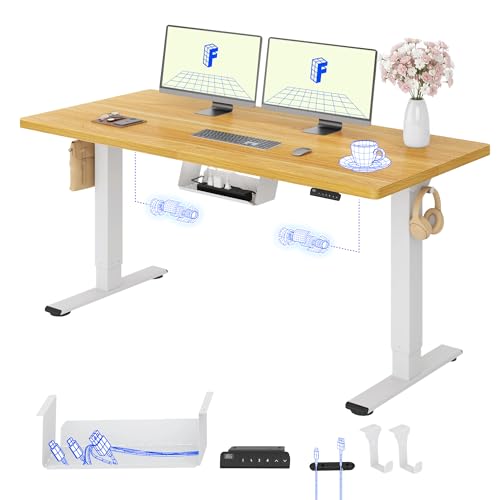
Flexispot E7
Elektrisch höhenverstellbar mit Speichertasten für Sitz- und Stehhöhe — das Herzstück des Systems, weil er die einzige Komponente ist, die sich an Stuhl und Körpergröße anpassen kann, statt umgekehrt.
Sitz-Steh-Schreibtisch (Kompakt)
Ikea Bekant (höhenverstellbar)
Für kleinere Räume und engere Budgets; kurbelmanuell, aber funktional — wenn der Raum keinen 160-cm-Tisch erlaubt, ist eine kompaktere Variante besser als ein fester Tisch in falscher Höhe.
Schreibtisch-Organizer / Kabelkanal
Flexispot Kabelkanal (Tischklemme)
Hält Kabel beim Höhenwechsel des Tisches geordnet und verhindert, dass Kabel die Bewegungsfreiheit einschränken — wird oft vergessen, macht den Unterschied zwischen einem System, das man täglich nutzt, und einem, das man nach drei Tagen aufgibt.
Praxis-Check — Flexispot E7: Laut Hersteller Flexispot deckt der E7 einen Höhenbereich von 58 bis 123 cm ab und trägt laut Datenblatt bis zu 125 kg Nutzlast. Das Steuerfeld bietet vier Speichertasten für individuelle Höhenpositionen. Der Rahmen ist laut Hersteller mit Tischplatten verschiedener Hersteller kombinierbar (gängige Maße: 120 × 60 cm bis 200 × 80 cm). Der E7 gilt im deutschsprachigen Markt als eines der verbreitetsten elektrischen Sitz-Steh-Gestelle im mittleren Preissegment; Listenpreis für das Gestell (ohne Platte) liegt laut Hersteller-Website bei ca. 400–500 Euro, je nach Ausführung.
Praxis-Hinweis: Der Flexispot E7 wird häufig als Komplettpaket mit Tischplatte beworben — aber Gestell und Platte werden oft separat verkauft und berechnet. Wer nur das Gestell kauft, muss eine passende Tischplatte separat beschaffen. Außerdem: Die angegebene Traglast von 125 kg gilt für die Gesamtlast auf der Tischfläche — Monitor, Monitorarm, Dockingstation, Laptop und Zubehör summieren sich schneller als gedacht. Bei einem Dual-Monitor-Setup mit schwerem Arm sollte die Gesamtlast vor dem Kauf überschlagen werden.
Praxis-Hinweis: Viele Sitz-Steh-Tische — auch der Flexispot E7 — werden mit dem Versprechen beworben, das Stehen im Alltag zu fördern und Rückenschmerzen zu reduzieren. In der Praxis zeigen Studien, dass dauerhaftes Stehen ohne Wechsel ähnlich belastend ist wie dauerhaftes Sitzen. Der gesundheitliche Nutzen entsteht durch den regelmäßigen Wechsel zwischen beiden Positionen — nicht durch das Stehen an sich. Ohne feste Wechsel-Routine (z. B. per Timer) bleibt der höhenverstellbare Tisch in vielen Haushalten dauerhaft in der Sitzposition stehen.
Praxis-Check — Ikea Bekant (höhenverstellbar): Laut Ikea-Produktseite ist der Bekant in einer manuell kurbelbaren Variante erhältlich, die einen Höhenbereich von 65 bis 85 cm abdeckt. Tischplattenmaße: 160 × 80 cm (Standardversion). Wichtig: Der manuelle Höhenwechsel ist aufwendiger als bei elektrischen Modellen — wer den Wechsel zwischen Sitzen und Stehen mehrmals täglich plant, wird mit einem elektrischen Gestell deutlich konsequenter wechseln.
Praxis-Hinweis: Der Ikea Bekant in der Kurbelversion hat einen Höhenbereich von 65 bis 85 cm — das klingt nach viel, ist aber für Personen über ca. 185 cm oder unter ca. 160 cm möglicherweise nicht ausreichend. Wer sehr groß oder sehr klein ist, sollte den benötigten Höhenbereich anhand der eigenen Sitzhöhe prüfen, bevor er kauft.
🖥️ Bild — Monitor, Arm und Positionierung
Monitorposition ist keine Geschmacksfrage, sondern eine Geometrie-Frage: Die Oberkante des Bildschirms gehört auf Augenhöhe, der Abstand beträgt 50–70 cm. Wer das mit dem mitgelieferten Standfuß nicht hinbekommt — und das ist bei den meisten Schreibtisch-Setups der Fall — braucht einen Monitorarm. Nicht als Upgrade, sondern als Grundvoraussetzung für ein funktionierendes System.
4K IPS-Panel mit geringer Blaulichtbelastung und mattem Display — matte Oberfläche reduziert Reflexionen direkt, ohne dass der Monitor umgestellt werden muss; passt als Hauptmonitor in Single- und Dual-Setups.
Monitor (32 Zoll, für größeren Abstand)
Dell UltraSharp U3223QE
Bei einem Monitorabstand von 70–80 cm ist 32 Zoll die sinnvollere Größe, weil die Augen weniger wandern müssen — das Zusammenspiel von Bildschirmgröße und Abstand wird von den meisten Setups ignoriert.
Monitorarm (Single)
Ergotron LX
Bringt jeden Monitor auf exakt die richtige Höhe und den richtigen Abstand, unabhängig davon, wie hoch der Tisch steht — der Ergotron LX ist das fehlende Gelenk zwischen Tisch und Monitor im System.
Monitorarm (Dual)
Ergotron LX Dual Stacked
Für Dual-Monitor-Setups: beide Arme unabhängig in Höhe und Neigung einstellbar, sodass der Hauptmonitor exakt vor der Körpermitte steht und der zweite Monitor im 30-Grad-Winkel seitlich.
Bringt den Laptop-Bildschirm auf Augenhöhe, wenn kein externer Monitor vorhanden ist — erst mit diesem Ständer plus externer Tastatur wird der Laptop zu einem ergonomisch nutzbaren Gerät.
Praxis-Check — LG 27UK850-W: Laut LG-Datenblatt handelt es sich um ein 27-Zoll-IPS-Panel mit 3840 × 2160 Pixeln (4K UHD) und einer matten Displayoberfläche. Der Monitor verfügt laut Hersteller über einen integrierten USB-C-Anschluss mit 60 W Ladeausgang — das ermöglicht den Anschluss eines Laptops mit einem einzigen Kabel. HDR10-Unterstützung ist laut Datenblatt vorhanden. Wichtig: Das Modell ist mittlerweile etwas älter; aktuelle Nachfolgemodelle aus der LG-UltraFine-Reihe bieten ähnliche Spezifikationen.
Praxis-Hinweis: Der LG 27UK850-W wird mit „geringer Blaulichtbelastung“ beworben. In der Praxis gilt: Der integrierte Blaulichtfilter (bei LG „Reader Mode“ genannt) reduziert die Blaulichtanteile, indem er die Farbtemperatur in Richtung Warmweiß verschiebt — das verändert die Farbdarstellung spürbar. Wer farbkritisch arbeitet (Bildbearbeitung, Design), sollte diesen Modus nicht dauerhaft aktivieren. Für reines Textarbeiten ist er hingegen eine sinnvolle Ergänzung am Abend.
Praxis-Hinweis: Der USB-C-Anschluss mit 60 W Ladeleistung klingt praktisch — und ist es auch, aber mit einer Einschränkung: Nicht jeder Laptop lässt sich über USB-C laden. Ältere Laptops mit proprietären Ladeanschlüssen (z. B. viele ältere Dell- oder HP-Modelle mit rundem Stecker) profitieren davon nicht. Vor dem Kauf prüfen, ob der eigene Laptop USB-C-Laden unterstützt.
Praxis-Check —
Dell UltraSharp U3223QE
Dell UltraSharp U3223QE: Laut Dell-Datenblatt ist der U3223QE ein 31,5-Zoll-IPS-Monitor (Black) mit 3840 × 2160 Pixeln und einem USB-C-Hub mit 90 W Ladeausgang sowie integriertem KVM-Switch für den Betrieb an zwei Computern. Die matte Displayoberfläche ist laut Hersteller für reflexionsarmen Betrieb ausgelegt. Dell gibt für dieses Modell eine Farbabdeckung von 100 % sRGB an.
Praxis-Hinweis: Der integrierte KVM-Switch des Dell U3223QE klingt nach einer eleganten Lösung für zwei Rechner an einem Monitor. In der Praxis funktioniert der KVM-Switch nur mit den USB-Geräten, die direkt am Monitor angeschlossen sind — nicht mit Geräten, die über eine separate Dockingstation laufen. Wer eine komplexe Peripherie-Konfiguration hat, sollte prüfen, ob der integrierte KVM tatsächlich alle benötigten Geräte umschalten kann, oder ob ein externer KVM-Switch die flexiblere Lösung ist.
Praxis-Check — Ergotron LX (Single): Laut Ergotron-Datenblatt trägt der LX-Arm Monitore von 3,2 bis 11,3 kg und ist für Bildschirmgrößen bis 34 Zoll ausgelegt. Der Höhenverstellbereich beträgt laut Hersteller 33 cm; Neigung und Schwenkbereich sind stufenlos einstellbar. Die Klemmbefestigung (C-Clamp) ist für Tischplatten von 10 bis 60 mm Dicke geeignet — dünne Spanholzplatten unter 10 mm können problematisch sein, was vor dem Kauf geprüft werden sollte. Alternativ ist eine Grommet-Montage (Durchbohrung) möglich. Listenpreis: ab ca. 130–150 Euro.
Praxis-Hinweis: Der Ergotron LX wird häufig mit dem Versprechen „passt an jeden Tisch“ beworben. In der Praxis gibt es zwei häufige Probleme: Erstens funktioniert die Klemmbefestigung nicht an Tischen mit abgerundeten Kanten oder sehr dünnen Platten — das betrifft viele günstige Ikea-Tischplatten. Zweitens: Wer den Arm an einem Sitz-Steh-Tisch betreibt, muss darauf achten, dass das Kabel des Monitors lang genug ist, um die gesamte Höhenverstellung des Tisches mitzumachen — kurze Monitorkabel werden dabei zur Stolperfalle.
Praxis-Check —
Ergotron LX
Ergotron LX Dual Stacked: Laut Ergotron-Datenblatt trägt die Dual-Stacked-Variante zwei Monitore mit je 3,2 bis 11,3 kg und ist für Bildschirmgrößen bis 40 Zoll (oberer Arm) bzw. 32 Zoll (unterer Arm) ausgelegt. Beide Arme sind unabhängig in Höhe und Neigung einstellbar. Die Montage erfolgt ebenfalls per Klemme oder Grommet.
Praxis-Hinweis: Der Ergotron LX Dual Stacked bringt beide Monitore übereinander — das ist ergonomisch nur dann sinnvoll, wenn einer der Monitore deutlich seltener genutzt wird (z. B. als Referenzmonitor). Wer beide Monitore gleichwertig nutzt, ist mit zwei nebeneinander angeordneten Einzelarmen ergonomisch besser bedient, weil der Blick dann seitlich statt nach oben und unten wandert. Das „Stacked“-Setup spart Tischbreite, ist aber kein universeller Ergonomie-Gewinn.
Praxis-Check — Rain Design mStand: Laut Rain Design ist der mStand aus Aluminium gefertigt und auf eine feste Höhe von ca. 15 cm ausgelegt — das entspricht einer Anhebung, die für viele Nutzer die Laptop-Oberkante auf annähernde Augenhöhe bringt. Der Ständer ist für Laptops bis 17 Zoll geeignet; eine Belüftungsöffnung im Sockel soll laut Hersteller die Wärmeabfuhr des Laptops unterstützen. Wichtig: Die Höhe ist nicht verstellbar — wer eine exakt individuelle Höhe benötigt, ist mit einem höhenverstellbaren Ständer (z. B. Nexstand K2) flexibler.
Praxis-Hinweis: Der Rain Design mStand wird oft als „die elegante Lösung für MacBook-Nutzer“ vermarktet. In der Praxis gilt: Sobald der Laptop auf dem Ständer steht, ist die eingebaute Tastatur nicht mehr sinnvoll nutzbar — sie liegt zu hoch und zu weit weg. Eine externe Tastatur und Maus sind damit keine optionale Ergänzung, sondern eine zwingende Voraussetzung. Wer das noch nicht einkalkuliert hat, sollte den Gesamtpreis entsprechend anpassen.
⌨️ Eingabe — Tastatur, Maus und Handgelenke
Tastatur und Maus sind die Schnittstelle zwischen Körper und System — und werden im Ergonomie-Kontext am häufigsten unterschätzt. Der Zusammenhang ist direkt: Eine zu hohe Tischfläche zwingt die Schultern nach oben, eine falsch positionierte Maus dreht das Handgelenk nach innen, eine zu dicke Tastatur kippt das Handgelenk nach oben. Alle drei Probleme entstehen nicht durch schlechte Produkte, sondern durch fehlende Abstimmung mit dem Rest des Setups.
Flaches Profil und angenehmer Tastenanschlag reduzieren den Winkel im Handgelenk — in Kombination mit einer Handballenauflage entsteht eine gerade Linie von Unterarm bis Fingerspitze.
Geteiltes Layout mit negativer Neigung — für Nutzer, die bereits Kribbeln in Unterarmen oder Handgelenken spüren, ist die gespreizte Handposition der K860 der direkteste Eingriff ins System.
Hält das Handgelenk in neutraler Position während Tipp-Pausen; gehört zur Tastatur wie der Monitorarm zum Monitor — ohne sie kippt das Handgelenk in der Ruhephase nach unten oder oben.
Praxis-Check —
Logitech MX Keys
Logitech MX Keys: Laut Logitech-Produktseite verbindet sich die MX Keys per Bluetooth (bis zu drei Geräte gleichzeitig speicherbar, Wechsel per Taste) oder über den mitgelieferten USB-Empfänger (Logi Bolt). Der integrierte Akku wird per USB-C geladen; Logitech gibt eine Akkulaufzeit von bis zu 10 Tagen mit aktivierter Hintergrundbeleuchtung bzw. bis zu 5 Monaten ohne Beleuchtung an. Die Tastatur ist laut Hersteller mit Windows, macOS, Linux, iOS und Android kompatibel. Das flache Profil (Tastenhub ca. 1,8 mm) ist ein konstruktives Merkmal, das den Handgelenkswinkel beim Tippen reduziert.
Praxis-Hinweis: Logitech bewirbt die MX Keys als „für alle Betriebssysteme kompatibel“ — das stimmt grundsätzlich, aber mit einem Vorbehalt: Auf macOS fehlen einige Windows-spezifische Sondertasten (z. B. Entf-Taste verhält sich anders), und auf Windows fehlen Mac-spezifische Funktionstasten. Wer zwischen Windows und macOS wechselt, muss sich an unterschiedliche Tastenbelegungen gewöhnen. Die Logitech-Options-Software (kostenlos) erlaubt eine individuelle Neubelegung — ist aber ein zusätzlicher Einrichtungsschritt, der in der Werbung nicht erwähnt wird.
Praxis-Hinweis: Die beworbene Akkulaufzeit von „bis zu 5 Monaten“ gilt nur ohne Hintergrundbeleuchtung. In der Praxis nutzen die meisten Nutzer die Beleuchtung zumindest zeitweise — die reale Laufzeit liegt dann je nach Nutzungsintensität deutlich darunter. Das ist kein Mangel, aber eine realistische Erwartung hilft, unerwartete Ladeunterbrechungen zu vermeiden.
Praxis-Check —
Logitech Ergo K860
Logitech Ergo K860: Laut Logitech-Datenblatt ist die K860 mit einem gesplitteten, gewölbten Tastaturlayout und einer negativen Neigung (Vorderkante höher als Hinterkante) ausgestattet — das soll laut Hersteller den Winkel im Handgelenk um bis zu 25 Grad gegenüber einer Standardtastatur reduzieren. Verbindung per Bluetooth oder Logi-Bolt-Empfänger; Akku per USB-C ladbar, Laufzeit laut Hersteller bis zu 24 Monate (je nach Nutzung). Kompatibel laut Hersteller mit Windows und macOS.
Praxis-Hinweis: Die Logitech Ergo K860 hat kein offizielles Layout für macOS — die Tastenbeschriftung ist auf Windows ausgelegt. Auf einem Mac funktioniert die Tastatur, aber Sondertasten wie Command, Option und die Funktionsreihe verhalten sich anders als auf einer Apple-Tastatur. Wer ausschließlich Mac nutzt, sollte das vor dem Kauf bedenken. Außerdem: Das gesplittete Layout erfordert eine Eingewöhnungszeit von typischerweise einigen Tagen bis Wochen — wer unter Zeitdruck steht, sollte den Umstieg nicht kurz vor einer wichtigen Deadline planen.
Praxis-Check — Logitech MX Master 3S: Laut Logitech-Produktseite verbindet sich die MX Master 3S per Bluetooth oder Logi-Bolt-Empfänger mit bis zu drei Geräten (Wechsel per Taste). Der Akku wird per USB-C geladen; Logitech gibt eine Laufzeit von bis zu 70 Tagen pro Ladung an. Das MagSpeed-Scrollrad ist laut Hersteller sowohl in einem rastenden als auch in einem freilaufenden Modus nutzbar. Wichtig für das System: MX Keys und MX Master 3S teilen sich denselben Logi-Bolt-Empfänger — ein USB-Anschluss reicht für beide Geräte.
Praxis-Hinweis: Die MX Master 3S ist eine Rechtshänder-Maus — eine Linkshänder-Version existiert nicht. Linkshänder müssen auf alternative Modelle ausweichen (z. B. Logitech MX Anywhere oder symmetrische Mäuse). Das steht nicht prominent in der Produktbeschreibung, ist aber ein entscheidender Kauffaktor.
Praxis-Hinweis: Der gemeinsame Logi-Bolt-Empfänger für MX Keys und MX Master 3S klingt praktisch — und ist es auch, aber nur wenn beide Geräte über denselben Empfänger verbunden sind. Wer eines der Geräte per Bluetooth verbindet und das andere per Empfänger, hat keinen Vorteil gegenüber zwei separaten Verbindungen. Die Einrichtung des gemeinsamen Empfängers erfordert die kostenlose Logitech-Options-Software — ein Schritt, der in der Verpackung nicht immer klar kommuniziert wird.
Praxis-Check —
Fellowes Memory Foam Handballenauflage
Fellowes Memory Foam Handballenauflage: Fellowes ist ein etablierter Hersteller von Bürozubehör; die Memory-Foam-Auflage ist laut Produktbeschreibung mit einem nicht-rutschenden Untergrund ausgestattet. Wichtig: Eine Handballenauflage soll das Handgelenk in der Pause zwischen Tippsequenzen stützen — nicht während des aktiven Tippens. Wer während des Tippens auf der Auflage aufliegt, kann den Anpressdruck auf den Karpaltunnel erhöhen.
Praxis-Hinweis: Viele Handballenauflagen werden mit dem Versprechen „verhindert Karpaltunnelsyndrom“ beworben. Das ist medizinisch nicht belegt — eine Auflage kann eine bereits bestehende Fehlbelastung lindern, aber nicht heilen. Wer bereits Kribbeln, Taubheitsgefühle oder Schmerzen im Handgelenk hat, sollte zusätzlich ärztlichen Rat einholen, bevor er auf ergonomisches Zubehör als alleinige Lösung setzt.
💡 Licht — der unterschätzte Systembestandteil
Beleuchtung wird im Ergonomie-Kontext fast immer als letztes behandelt — dabei ist sie direkt mit Augenmüdigkeit und Kopfschmerzen verknüpft, zwei der häufigsten Home-Office-Beschwerden. Das Problem ist nicht der Monitor allein, sondern das Zusammenspiel von Monitorhelligkeit, Raumlicht und Reflexionen auf der Displayoberfläche. Wer nur den Monitor tauscht, ohne die Beleuchtungssituation zu adressieren, löst das Problem nicht vollständig.
Beleuchtet die Arbeitsfläche ohne Reflexionen auf dem Monitor — weil die Leuchte oberhalb des Bildschirms montiert wird und nach unten strahlt, fällt kein Licht direkt auf die Displayoberfläche. Das ist der strukturelle Unterschied zu einer Schreibtischlampe, die seitlich steht und Reflexionen erzeugt.
Praxis-Check —
BenQ ScreenBar Plus
BenQ ScreenBar Plus: Laut BenQ-Produktseite ist die ScreenBar Plus mit einem integrierten Umgebungslichtsensor ausgestattet, der die Helligkeit automatisch an die Raumsituation anpasst. Die Farbtemperatur ist laut Hersteller zwischen 2700 K (warmweiß) und 6500 K (tageslichtweiß) einstellbar. Die Leuchte wird per USB-A mit Strom versorgt und klemmt ohne Schrauben auf den Monitorrahmen — funktioniert laut Hersteller mit Monitoren ab ca. 1 cm Rahmenbreite. Der externe Drehregler (das „Plus“ im Namen) ermöglicht die Steuerung ohne Berühren der Leuchte selbst. Listenpreis: ca. 100–120 Euro.
Praxis-Hinweis: Die BenQ ScreenBar Plus funktioniert nur an Monitoren mit ausreichend breitem und stabilem Rahmen. An sehr schmalen Rahmen-Monitoren (Bezel-less-Designs) oder an Curved-Monitoren mit starker Krümmung kann die Klemme nicht sicher sitzen. Vor dem Kauf die Rahmenbreite des eigenen Monitors prüfen — BenQ gibt auf der Produktseite kompatible Rahmenstärken an.
Gaming Stuhl vs. Bürostuhl: Was im Homeoffice wirklich zählt
Gaming-Stühle sehen nach Ergonomie aus — Hochlehner, Kopfstütze, Lendenwirbelkissen. Bürostühle wirken dagegen oft unspektakulär. Der Unterschied liegt aber nicht im Aussehen, sondern in der Verstellbarkeit.
Ein guter Bürostuhl (Kategorie: „ergonomischer Arbeitsstuhl“ nach DIN EN 1335) bietet typischerweise:
– Sitzhöhenverstellung per Gasfeder
– Sitztiefenverstellung (Sitzfläche vor/zurück)
– Lordosenstütze mit Höhen- und Tiefenverstellung
– Armlehnen in mindestens 3 Achsen verstellbar
– Synchronmechanik: Rückenlehne und Sitzfläche bewegen sich koordiniert
Gaming-Stühle hingegen orientieren sich am Design von Rennsitz-Schalensitzen — tief eingebettete Sitzfläche, feste Seitenpolster, oft nur begrenzte Verstellmöglichkeiten. Das ist für 2-Stunden-Sessions beim Zocken tolerierbar. Für 8-Stunden-Homeoffice ist es ein Problem: Die feste Schale zwingt in eine Position, statt Bewegung zu erlauben.
Konkret: Wer täglich mehr als 4 Stunden sitzt, ist mit einem Bürostuhl der Mittelklasse (z. B. Haworth Fern, HM Aeron, oder günstiger: Ikea Markus mit Einschränkungen) langfristig besser bedient als mit einem 300-Euro-Gaming-Stuhl. Die Ausnahme: Gaming-Stühle von Herstellern wie Secretlab oder Herman Miller x Logitech, die tatsächlich ergonomische Verstellmechaniken integrieren — aber dann liegt der Preis auch bei 500+ Euro.
Faustregel: Wenn der Stuhl mehr RGB als Verstelloptionen hat, ist er kein Ergonomie-Werkzeug.
Rückenschmerzen langfristig: Gaming Chair vs. Office Chair
Der Unterschied zeigt sich nicht nach einer Woche, sondern nach Monaten. Gaming-Stühle mit fester Schalensitzfläche fördern eine statische Sitzhaltung — der Körper wird in eine Position gedrückt und bleibt dort. Ergonomische Bürostühle mit Synchronmechanik erlauben dynamisches Sitzen: Die Lehne gibt nach, wenn man sich zurücklehnt, die Sitzfläche kippt mit — das aktiviert die Rückenmuskulatur passiv.
Studien zur Büroergonomie (u. a. vom Institut für Arbeitsschutz der DGUV) zeigen, dass statisches Sitzen in einer Zwangshaltung Bandscheibendruck erhöht und Muskeln im unteren Rücken ermüdet. Ein Gaming-Stuhl, der den Körper in eine feste Position presst, löst dieses Problem nicht — er verlagert es bestenfalls.
Was bei bestehenden Rückenschmerzen hilft:
1. Lordosenstütze auf Höhe der Lendenwirbelsäule einstellen (nicht zu hoch — nicht auf Schulterblatt-Höhe)
2. Sitztiefe so einstellen, dass 2–3 Finger Abstand zwischen Kniekehle und Sitzkante bleiben
3. Alle 45–60 Minuten aufstehen — kein Stuhl ersetzt Bewegung
Wer bereits chronische Rückenschmerzen hat: Ein Stuhlwechsel allein reicht nicht. Die Kombination aus Stuhl, Tischhöhe und Monitorposition muss stimmen — ein teurer Stuhl auf falsch eingestelltem Tisch bringt wenig.
Schreibtischhöhe und Stuhlhöhe aufeinander abstimmen
Das ist keine Frage von Gefühl, sondern von Geometrie. Die Reihenfolge der Einstellung ist entscheidend — wer mit dem Tisch anfängt, macht es falsch.
Korrekte Reihenfolge:
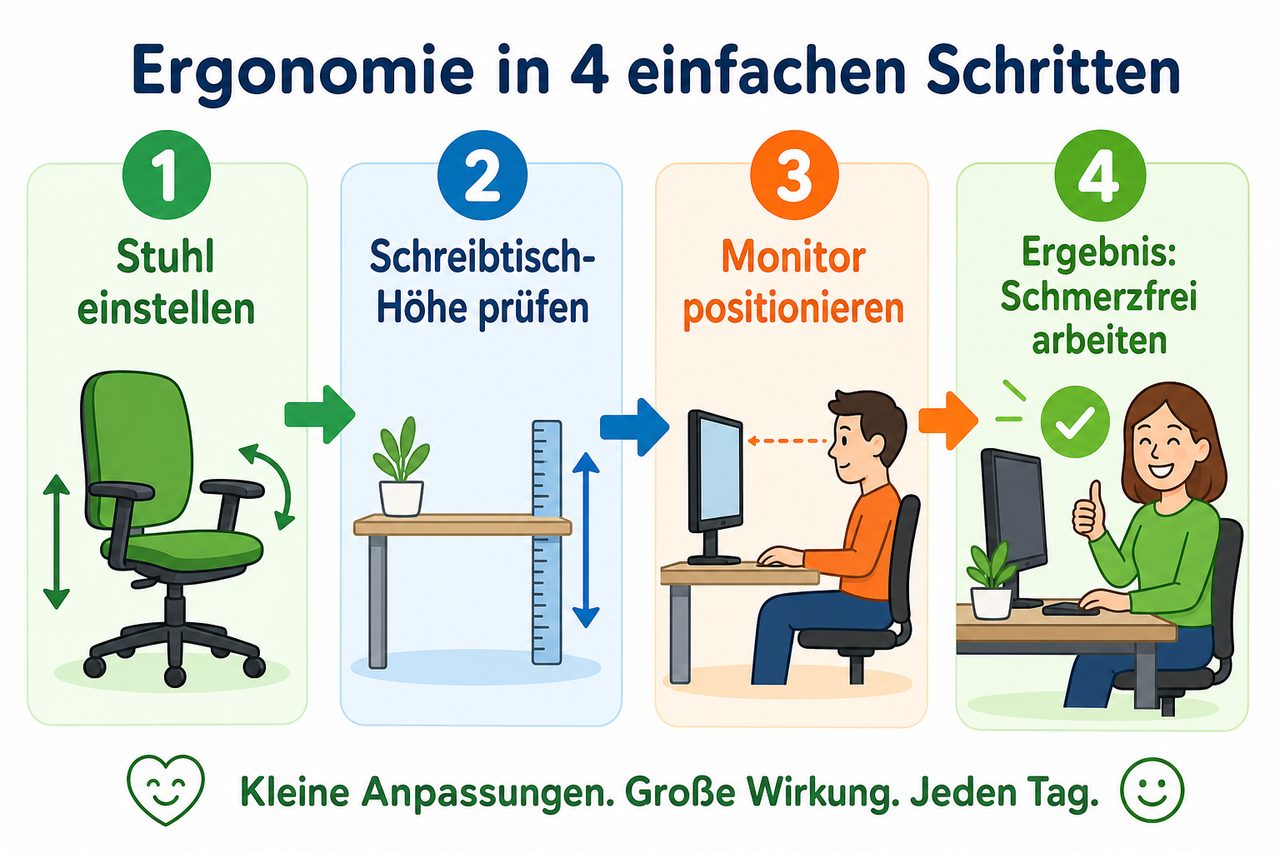
Schritt 1 — Stuhlhöhe einstellen:
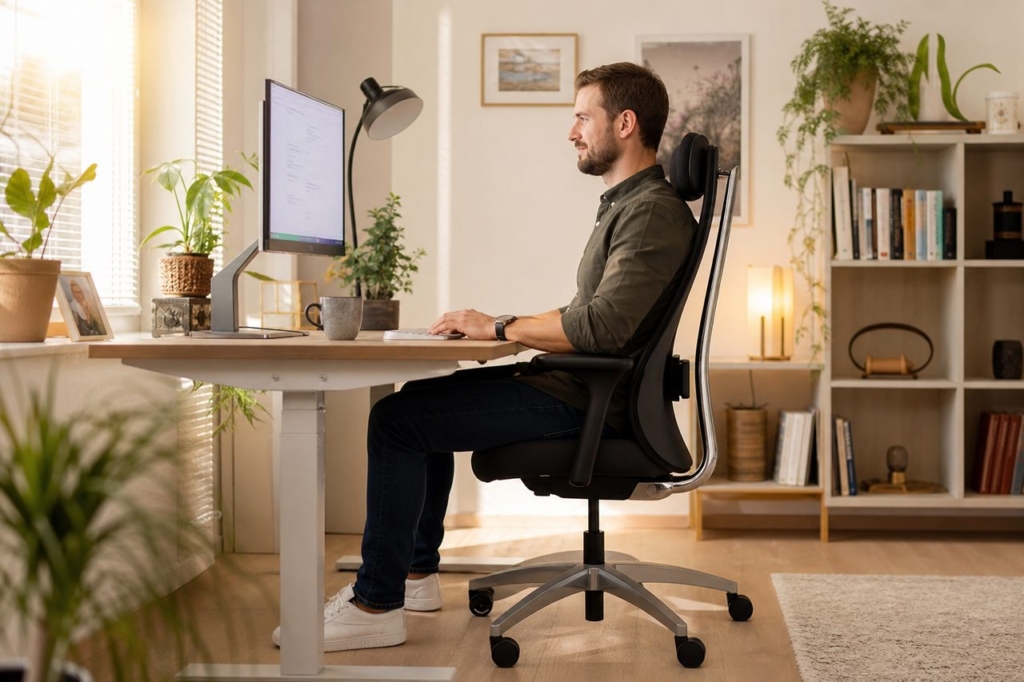
Sitz so ein, dass die Oberschenkel waagerecht liegen und die Füße flach auf dem Boden stehen. Kniewinkel: ca. 90°. Wenn die Füße nicht den Boden erreichen: Fußstütze verwenden, nicht den Stuhl höher stellen.
Schritt 2 — Ellenbogenwinkel prüfen:
Arme locker hängen lassen, dann im Ellenbogen auf 90° anwinkeln. Die Unterarme zeigen jetzt auf die Arbeitsfläche. Die Tischplatte sollte auf dieser Höhe sein — oder knapp darunter.
Schritt 3 — Tisch anpassen:
Bei einem höhenverstellbaren Schreibtisch: Tisch auf Ellenbogenhöhe fahren. Bei einem Festtisch: Wenn der Tisch zu hoch ist → Stuhl höher + Fußstütze. Wenn der Tisch zu niedrig ist → Tischerhöher oder Monitorarm mit Tastaturablage.
Schnell-Check mit Zahlen:
Diese Werte sind Richtwerte — die individuelle Einstellung nach dem oben beschriebenen Verfahren schlägt jede Tabelle.
Nackenschmerzen durch falsche Monitorhöhe
Der Nacken ist das erste Gelenk, das auf eine falsche Monitorposition reagiert — weil er die Fehlhaltung des Kopfes dauerhaft kompensiert. Zwei Fehlpositionierungen sind typisch:
Monitor zu hoch: Der Kopf wird nach hinten geneigt, die Halswirbelsäule überstreckt. Typisches Symptom: Schmerzen im oberen Nacken und an der Schädelbasis, oft begleitet von Spannungskopfschmerzen. Häufige Ursache: Monitor auf Monitorarm zu weit nach oben gefahren, oder Laptop auf einem Ständer ohne externe Tastatur.
Monitor zu niedrig: Der Kopf fällt nach vorne, die Nackenmuskulatur arbeitet gegen das Gewicht des Kopfes (ca. 5–6 kg). Bei 30° Vorneigung wirken laut biomechanischen Studien effektiv bis zu 18 kg auf die Halswirbelsäule. Typisches Symptom: Schmerzen im mittleren und unteren Nacken, Verspannungen zwischen Schulterblättern.
Korrekte Monitorhöhe einstellen:
– Aufrecht hinsetzen, Blick geradeaus
– Die Oberkante des Monitors sollte auf Augenhöhe oder leicht darunter sein
– Der Blickwinkel auf den Bildschirmmittelpunkt: ca. 10–20° nach unten — das entspricht einer natürlichen, entspannten Kopfhaltung
Wer den Monitor nicht in der Höhe verstellen kann: Ein Monitorarm ist hier die sauberste Lösung — günstiger als ein neuer Schreibtisch und präziser als Bücher unter dem Monitorfuß.
Augenabstand zum Monitor: Zu nah führt zu Kopfschmerzen
Kopfschmerzen nach Bildschirmarbeit haben oft keine ophthalmologische Ursache — sondern eine geometrische. Wenn der Monitor zu nah ist, muss das Auge dauerhaft akkommodieren (die Linse anspannen, um scharf zu stellen). Das ermüdet den Ziliarmuskel und führt zu Augenmüdigkeit, Brennen und Kopfschmerzen hinter den Augen oder an den Schläfen.
Faustregel für den Abstand:
– Arm ausstrecken — die Fingerspitzen sollten den Monitor gerade berühren oder knapp davor sein
– Das entspricht bei den meisten Menschen ca. 60–80 cm
Abhängig von der Monitorgröße:
Zu weit ist übrigens auch ein Problem: Wer den Monitor auf 120 cm Abstand stellt und dann den Kopf nach vorne streckt, um Text zu lesen, hat das Nackenproblem zurück. Die Lösung ist dann nicht, näher ranzurücken, sondern die Schriftgröße zu erhöhen.
Praktischer Test: Wenn du nach 2 Stunden Arbeit die Augen zusammenkneifst oder unbewusst näher an den Bildschirm rückst, ist entweder der Abstand zu groß oder die Schriftgröße zu klein — beides lässt sich in 30 Sekunden korrigieren.





 Fellowes Lotus Fußstütze
 Flexispot E7
 Dell UltraSharp U3223QE
 Ergotron LX
 Ergotron LX Dual Stacked
 Rain Design mStand
 Logitech MX Keys
 Logitech Ergo K860
 Logitech MX Master 3S
 Fellowes Memory Foam Handballenauflage
 BenQ ScreenBar Plus