
Heimkino-Licht richtig einstellen: So erzeugst du echte Film-Atmosphäre
KI-generiert: Dieser Artikel und seine Abbildungen wurden von einem KI-System erstellt. Mehr dazu
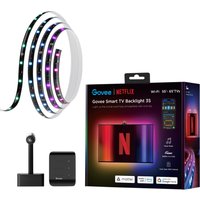
Kurz: Für die meisten reicht ein LED-Streifen hinter dem TV für unter 50 €. Das Govee Smart TV Backlight 3S (ca. 49,99 €) ist der schnellste Einstieg — kein Hub, keine Bridge, direkt per App steuerbar. Wer Raumlicht und Bias-Lighting zusammenführen will, ergänzt es mit der Philips Hue Gradient Signe Stehleuchte inkl. Hue Bridge V2 (ca. 340,37 €).
Das Bild wirkt flau, die Augen brennen nach einer Stunde, und das Kino-Gefühl fehlt, obwohl der Fernseher eigentlich gut ist. Das Problem sitzt fast nie am TV selbst, sondern am Licht drumherum. Heimkino-Licht richtig einstellen heißt: Bias-Lighting hinter dem TV und indirektes Raumlicht aufeinander abstimmen, sodass beides zusammenspielt. Dieser Artikel zeigt dir das in drei Schritten, von der 50-Euro-Lösung bis zum vollständigen Entertainment-Setup.
Dieser Artikel ist Teil einer Grundlagen-Serie. Weitere Artikel:
- 📖 Heimkino Setup Einsteiger (Übersicht)
- ➔ Beamer oder TV Heimkino
- ➔ Heimkino Sound einrichten ohne Elektriker
- ➔ Streaming Stick Smart TV Unterschied
- ➔ Heimkino Mietwohnung einrichten
- ➔ Heimkino mit einer Fernbedienung steuern
- ➔ Licht Heimkino einstellen Wohnzimmer
Warum das Licht wichtiger ist als du denkst
Stell dir vor, der Film beginnt. Freitagabend, großes Bild, du sitzt auf dem Sofa. Und trotzdem stimmt etwas nicht. Die Farben wirken flach, die Augen fangen nach zwanzig Minuten an zu brennen, und im Bildschirm spiegelt sich die Stehlampe aus der Ecke.
Das liegt nicht am TV. Das liegt am Licht im Raum.
Ein heller Bildschirm in einem komplett dunklen Raum setzt deine Pupillen unter Dauerstress. Sie müssen sich ständig zwischen dem strahlenden Bild und der pechschwarzen Umgebung anpassen. Das ermüdet die Augen, und das Bild wirkt dabei sogar schlechter.
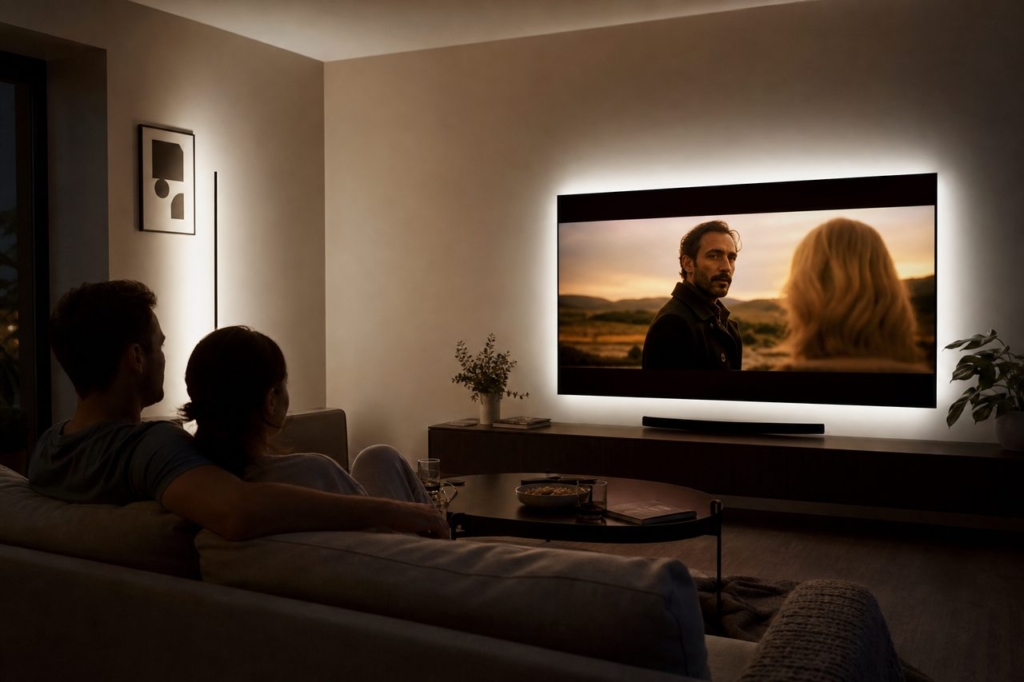
Die Lösung heißt Bias-Lighting: ein schwaches, indirektes Licht hinter dem TV, das auf die Wand strahlt. Es reduziert den harten Kontrast zwischen leuchtendem Bildschirm und dunklem Raum. Deine Augen entspannen sich, der Schwarzwert wirkt tiefer, das Bild gewinnt an Tiefe, und zwar ohne dass du irgendetwas am TV selbst veränderst.
Dazu kommt das Raumlicht. Lichtquellen, die direkt auf den Bildschirm strahlen oder sich darin spiegeln, zerstören den Kontrast. Eine smarte Stehleuchte seitlich hinter dem Sitzbereich, auf die Wand gerichtet, taugt fürs Heimkino mehr als jede teure Deckenlampe mitten im Raum.
Die drei häufigsten Irrtümer — kurz ausgeräumt
Irrtum 1: Komplette Dunkelheit ist das Optimum.
Totale Dunkelheit ist für deine Augen schlechter. Der Helligkeitsunterschied zwischen dem leuchtenden Bildschirm und der pechschwarzen Umgebung ist bei einem TV viel extremer als im Kino, wo die Leinwände riesig und die Räume entsprechend groß sind. Ein schwaches Bias-Light hinter dem TV löst das direkt.
Irrtum 2: Warmes Kerzenlicht (2.700 K) ist ideal für Filmabende.
Fürs Bias-Light direkt hinter dem TV taugt warmes Licht nicht. Der internationale Referenzstandard für Bildschirmkalibrierung heißt D65 und liegt bei etwa 6.500 Kelvin, also einem neutralen, leicht kühlen Weiß. Warmes Licht hinter dem TV verfälscht deine Farbwahrnehmung: Hauttöne wirken zu orange, Blautöne zu schwach. Das Raumlicht darf gerne wärmer sein, aber das Licht direkt hinter dem Bildschirm bleibt bei rund 6.500 K. Das ist der einzige Kelvin-Wert, den du dir merken musst.
Irrtum 3: Smarte Glühbirnen reichen aus — Hauptsache die Farbe stimmt.
Die Farbe ist nur ein Teil der Sache. Genauso wichtig ist die Position. Eine smarte Birne in der Deckenlampe mitten im Raum beleuchtet dich von oben und erzeugt Reflexionen auf dem TV-Bildschirm. Ein günstiger LED-Streifen an der richtigen Stelle, hinter dem TV und auf die Wand gerichtet, schlägt eine teure smarte Birne am falschen Ort jedes Mal.
Das empfohlene Starter-Set
Für ein vollständiges, sofort funktionierendes Heimkino-Licht-Setup brauchst du zwei Komponenten:
| Komponente | Produkt | Preis (ca.) | Rolle im System |
|---|---|---|---|
| Bias-Lighting | Govee Smart TV Backlight 3S | 49,99 € | LED-Streifen hinter dem TV, per App steuerbar, feste Farben und Szenen |
| Raumlicht | Philips Hue Gradient Signe Stehleuchte inkl. Hue Bridge V2 | 340,37 € | Indirektes Ambiente-Licht, per App in Filmszenen eingebunden |
| Optional | Philips Hue Play HDMI Sync Box Generation 2 | 311,34 € | Synchronisiert Hue-Leuchten in Echtzeit mit dem Bildinhalt |
Alle Preise laut Produktfeed, können abweichen.
Wer nur testen will: Das Govee Smart TV Backlight 3S allein reicht für den Einstieg vollständig aus. Kein Hub, keine Bridge, kein weiteres Gerät. Einfach per USB an den TV, App installieren, fertig.
Für das vollständige Setup: Govee-Streifen plus Hue Stehleuchte mit Bridge, zusammen rund 390 €. Die Hue Play HDMI Sync Box ist die sinnvolle nächste Stufe, sobald du bereits Hue-Lampen betreibst und den reaktiven Ambilight-Effekt im ganzen Raum willst, also im gesamten Sichtfeld statt nur hinter dem TV.
Schritt für Schritt: Heimkino-Licht in 15 Minuten einrichten
Schritt 1: LED-Streifen hinter dem TV positionieren
Schiebe den TV mindestens 5 cm von der Wand weg. Das ist die Mindesttiefe, damit das Licht diffus auf die Wand fällt und nicht als harter Streifen sichtbar ist. Den Govee-Streifen klebst du auf die Rückseite des TV-Rahmens: oben, links und rechts. Die Unterseite bleibt frei, denn ein Streifen unten würde Licht auf den Boden werfen, und das bringt fürs Heimkino nichts. Anschluss per USB an den TV; die meisten modernen Fernseher haben einen USB-Port an der Rückseite, der genug Strom liefert. Praktischer Nebeneffekt: Das Licht geht automatisch mit dem TV an und aus.
Schritt 2: Farbtemperatur auf 6.500 K einstellen
Öffne die Govee-App und stelle die Farbtemperatur manuell auf 6.500 K. Das ist der D65-Referenzstandard, auf den Fernseher werksseitig kalibriert sind. In der App findest du die Einstellung unter „Manuell“ oder „Szene anpassen“.
Schritt 3: Helligkeit kalibrieren
Das Bias-Light sollte etwa 10 % der maximalen Bildschirmhelligkeit betragen. Praktisch: Spiel ein neutralgraues Testbild ab (auf YouTube als „grey screen“ zu finden) und dimme den Streifen so weit, dass die Wand hinter dem TV gleichmäßig schwach beleuchtet wirkt, ohne Strahlen, ohne Flimmern. Dieser Schritt dauert zwei Minuten und macht den größten Unterschied.
Schritt 4: Raumlicht einbinden
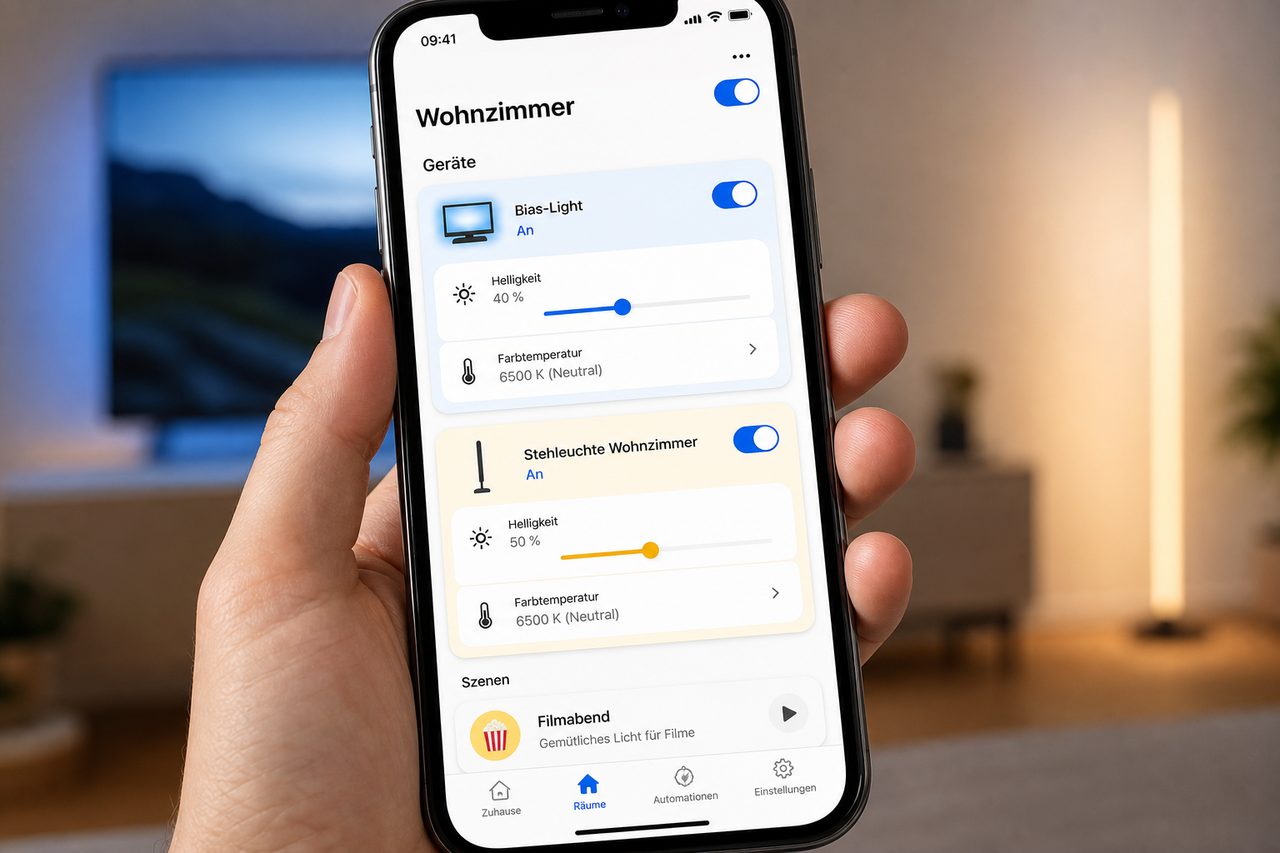
Symbolbild einer Licht-App: Steuerung von Bias-Light und Stehleuchte für Film-Atmosphäre
Richte die Philips Hue Gradient Signe Stehleuchte seitlich hinter dem Sitzbereich aus, niemals zwischen Zuschauer und TV, wo sie spiegeln könnte. Lege in der Hue-App eine Szene namens „Kino“ an: Stehleuchte auf 5–10 % Helligkeit, warmweiß gedimmt. Diese Szene lässt sich per Knopfdruck, Routine oder Sprachbefehl aufrufen. Hier wachsen Bias-Lighting und Raumlicht zusammen.
Schritt 5: Spiegelquellen eliminieren und testen
Dimme alle Lichter auf Kinoniveau, starte einen dunklen Film und schau bewusst auf die Bildschirmoberfläche: Siehst du Reflexionen von Fenstern, Stehlampen oder Deckenlichtern? Vorhänge schließen, störende Lampen ausschalten. Erst wenn der Schwarzwert sauber ist und keine Lichtquelle spiegelt, ist das Setup fertig.
Maßtabelle: Bias-Lighting nach TV-Größe
| TV-Größe | LED-Streifenlänge (umlaufend) | Mindestabstand zur Wand | Helligkeit | Farbtemperatur |
|---|---|---|---|---|
| 43 Zoll | ca. 2,5 m | 5 cm | ~10 % | 6.500 K |
| 55 Zoll | ca. 3,0 m | 5 cm | ~10 % | 6.500 K |
| 65 Zoll | ca. 3,6 m | 5 cm | ~10 % | 6.500 K |
| 75 Zoll | ca. 4,2 m | 5 cm | ~10 % | 6.500 K |
| 85 Zoll | ca. 4,8 m | 5 cm | ~10 % | 6.500 K |
Wenn etwas nicht funktioniert
Die App findet das Govee-Licht nicht.
Smartphone und Govee-Streifen müssen im selben WLAN-Netz sein, und zwar im 2,4-GHz-Band. Viele Router trennen 2,4 GHz und 5 GHz in zwei separate Netze. Wechsle das Handy kurz ins 2,4-GHz-Netz und starte die App neu.
Der Govee-Streifen zeigt falsche Farben.
Führe einen Werksreset über die Govee-App durch. Prüfe außerdem, ob die eingestellte Farbtemperatur bei 6.500 K liegt und keine farbige Szene aktiv ist, die das gewünschte neutrale Weiß überschreibt.
Die Hue-Szene startet nicht automatisch beim Filmstart.
Für echte Automationen braucht Philips Hue die Hue Bridge V2 als Schaltzentrale. Ohne Bridge passiert beim Filmstart nichts von allein. Die Bridge ist im Set mit der Hue Gradient Signe Stehleuchte enthalten.
Die Philips Hue Play HDMI Sync Box erkennt keine Quelle.
Prüfe, ob alle HDMI-Kabel fest sitzen und ob die Sync Box korrekt zwischen Quelle und TV geschaltet ist. Sie gehört mitten in den Signalweg, also Zuspieler → Sync Box → TV. Liegt sie nur parallel dazu, funktioniert sie nicht. Das ist der häufigste Einrichtungsfehler bei diesem Gerät.
Unsere Empfehlungen
* Affiliate-Links – beim Kauf erhalten wir ggf. eine Provision. Preise inkl. MwSt., Stand laut Produktfeed – können abweichen.
Preisvergleich
| Produkt | Fachhandel | Amazon | eBay |
|---|---|---|---|
| Govee Smart TV Backlight 3S Tipp |
cyberport DE | Amazon | eBay |
* Affiliate-Links – beim Kauf erhalten wir ggf. eine Provision.
FAQ
Welche Farbtemperatur ist besser — 6.000 K oder 6.500 K für Bias-Lighting?
Der Referenzstandard D65 liegt bei 6.504 K, deshalb ist 6.500 K die sauberere Wahl. Der Unterschied zu 6.000 K ist in der Praxis gering, aber wenn dir korrekte Farbdarstellung wichtig ist, bleib bei 6.500 K. Noch wichtiger: Alle Lichtquellen im Raum sollten dieselbe Farbtemperatur haben. Sonst nimmt das Auge einen Farbstich als Referenz auf, und das gesamte Farbbild verschiebt sich.
Lohnt sich der Govee Smart TV Backlight 3S oder brauche ich die Philips Hue Play HDMI Sync Box?
Das hängt von deinem bestehenden Setup ab. Der Govee Smart TV Backlight 3S (ca. 49,99 €) ist ein einfacher LED-Streifen mit App-Steuerung, festen Farben und Szenen — ohne Kamera, ohne Bildinhalts-Synchronisation, ohne Bridge, direkt per App steuerbar. Die Philips Hue Play HDMI Sync Box (ca. 311,34 €) synchronisiert dagegen alle Hue-Leuchten im ganzen Raum mit dem Bildinhalt und braucht zwingend die Hue Bridge V2. Wer bereits Hue-Lampen betreibt, bekommt mit der Sync Box ein kohärentes Raumgefühl. Wer bei null anfängt, ist mit dem Govee-Set deutlich günstiger dabei und kann später immer noch erweitern.
Was ist der Unterschied zwischen einem Ambilight-Klon und originalem Philips Ambilight?
Philips Ambilight ist direkt im TV verbaut und greift intern auf das Bildsignal zu, ohne externe Hardware und ohne Latenz. Kamera-basierte Nachrüst-Lösungen wie die Govee Envisual-Reihe (z. B. T2) nutzen eine oben bzw. vorne am TV montierte, auf den Bildschirm ausgerichtete Kamera, die das Bild erfasst, um die LED-Farben an den Bildinhalt anzupassen. Das funktioniert gut, hat aber eine leichte Verzögerung und arbeitet weniger präzise als die native Variante. Der Govee Smart TV Backlight 3S gehört dagegen nicht zu diesen Systemen: Er ist ein einfacher LED-Streifen mit festen Farben und Szenen ohne Kamera und ohne Bildinhalts-Erfassung. Wer neu kauft und das Budget hat, löst Bias-Lighting und Bildqualität mit einem Philips TV mit nativem Ambilight in einem Gerät, und das ist das kompakteste Setup.
Wie viel Restlicht ist beim Beamer noch akzeptabel?
Beim Beamer gilt: Je weniger Umgebungslicht, desto besser der wahrgenommene Kontrast. Vollständige Dunkelheit ist aber auch hier nicht optimal, denn ein schwaches indirektes Licht hinter der Leinwand entlastet die Augen spürbar. Wichtig ist, dass kein Licht direkt auf die Leinwand fällt. Seitliche oder rückwärtige Beleuchtung mit sehr geringer Intensität ist der richtige Kompromiss, dasselbe Prinzip wie beim TV, nur konsequenter umgesetzt.
Muss ich zuerst den TV kalibrieren oder zuerst das Bias-Lighting einrichten?
Erst den TV kalibrieren, dann das Bias-Lighting anpassen. Die Helligkeit des Bias-Lights richtet sich nach der kalibrierten TV-Helligkeit, etwa zehn Prozent davon. Drehst du die Reihenfolge um, kalibrierst du das Bias-Light auf einen Ausgangswert, den du danach durch die TV-Kalibrierung wieder veränderst. Viele moderne TVs haben einen „Filmmaker Mode“, der die Bildeinstellungen automatisch auf neutrale Darstellung setzt, ein guter Ausgangspunkt fürs gesamte Setup.
Reicht ein einfacher LED-Streifen ohne smarte Anbindung für den Anfang?
Absolut. Ein einfacher LED-Streifen mit 6.500 K hinter dem TV erledigt den wichtigsten Job und reduziert den Kontrast zwischen Bildschirm und Raum. Smarte Anbindung und automatisches Dimmen sind sinnvolle Erweiterungen, aber kein Pflichtprogramm. Der Govee Smart TV Backlight 3S ist dabei die komfortablere Wahl gegenüber einem blanken LED-Streifen, weil er sich per App steuern lässt und fertige Szenen mitbringt, für ca. 50 € ein klares Preis-Leistungs-Argument.
Govee zeigt falsche Farben — wie korrigiere ich das?
Öffne die Govee-App und prüfe zuerst, ob eine farbige Szene aktiv ist, die das gewünschte Weiß überschreibt. Stelle die Farbtemperatur manuell auf 6.500 K und dimme den Streifen auf ein neutrales, gleichmäßiges Niveau. Falls das Problem bleibt: Werksreset über die App durchführen und neu einrichten. So bekommst du wieder ein sauberes, neutrales Bias-Light.
Lohnt sich ein Verdunkelungsrollo für das Heimkino-Setup?
Ja, besonders tagsüber. Tageslicht, das auf den TV-Bildschirm fällt, zerstört den Schwarzwert und macht Bias-Lighting wirkungslos. Ein Verdunkelungsrollo ist die günstigste Maßnahme mit dem größten Effekt auf den wahrgenommenen Kontrast. Smarte Varianten lassen sich in Lichtszenen einbinden, sodass sie beim Filmstart automatisch schließen. Dann greifen Licht, Verdunkelung und Ton ineinander, ohne dass du drei Apps gleichzeitig bedienen musst.
✍️ Autor: setup-system-Redaktion
🔄 Zuletzt aktualisiert: 16. Juli 2026