

Home-Office Technik-Setup: Internet, Kamera, Headset & Zubehör richtig kombinieren
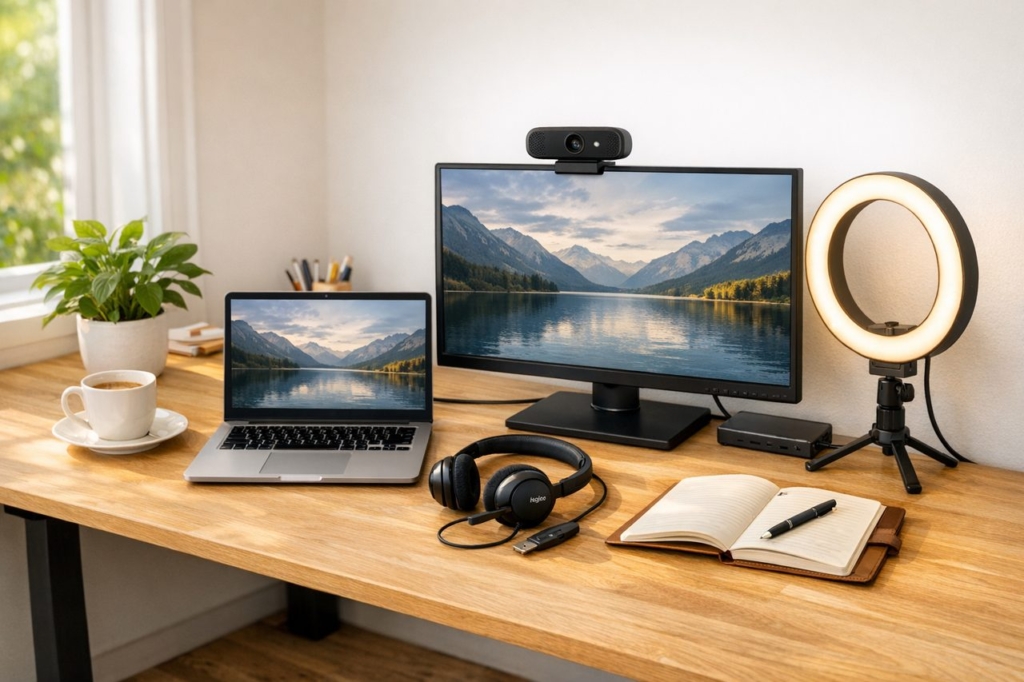
KI-generiert: Dieser Artikel und seine Abbildungen wurden von einem KI-System erstellt. Mehr dazu
Ein funktionierendes Home-Office braucht kein teures Einzelteil, sondern Komponenten, die zusammenpassen. Eine Grundregel hilft dabei: Erst die Netzwerkverbindung stabilisieren, dann eine Dockingstation als zentralen Verteiler einrichten, zuletzt Kamera, Licht und Headset anschließen. Hält man diese Reihenfolge ein, sind die meisten typischen Probleme von Anfang an vom Tisch.
Empfehlung für den Einstieg: Logitech C920s (Webcam, ca. 75 €) + Logitech H390 (USB-Headset, ca. 30 €) + Anker 575 USB-C Dockingstation (ca. 80 €) + Neewer Ringlicht (ca. 25 €) — zusammen rund 210 € für ein Setup, das sofort und zuverlässig funktioniert.
Warum das Zusammenspiel wichtiger ist als das einzelne Produkt
Das typische Problem sieht so aus: Du kaufst eine gute Webcam, ein ordentliches Headset, und trotzdem friert das Bild ein, das Mikrofon klingt dumpf, und der zweite Monitor zeigt nur ein gespiegeltes Bild. Am einzelnen Gerät liegt das fast nie, sondern am fehlenden Zusammenspiel dahinter. Stell dir vor, du baust eine Stereoanlage, aber vergisst das Verstärker-Netzteil: Die Einzelteile sind gut, das Ganze bleibt trotzdem stumm.
Ein Home-Office-Setup muss vier Dinge gleichzeitig leisten:
- Stabile Internetverbindung mit ausreichend Upload — mindestens 5 Mbit/s, und zwar konstant, nicht nur im Spitzenwert
- Klares Kamerabild — das hängt mehr vom Licht als von der Kamera ab. Dazu gleich mehr.
- Verständliche Audioqualität in beide Richtungen — du musst andere hören, andere müssen dich verstehen
- Ausreichend Strom und Ports für alle Geräte gleichzeitig, ohne dass sich Webcam oder Headset beim nächsten Call einfach abmelden
Fehlt einer dieser Punkte, leidet das ganze Setup, egal wie viel du für die anderen Komponenten ausgegeben hast.
Häufige Irrtümer, die Einsteiger teuer zu stehen kommen
Irrtum 1: Schnelles Internet reicht aus.
Bei Videokonferenzen zählt vor allem, dass die Verbindung stabil bleibt. Ein schwankendes WLAN mit 300 Mbit/s kann schlechtere Ergebnisse liefern als ein stabiles LAN-Kabel mit 50 Mbit/s. Teams und Zoom brauchen pro Teilnehmer nur etwa 3–5 Mbit/s Upload, aber eben konstant, ohne Aussetzer. Wer kann, steckt ein LAN-Kabel direkt in den Router. Ein Cat-6-Kabel für 8 € ist das günstigste Upgrade, das du machen kannst.
Irrtum 2: Eine teure 4K-Webcam sorgt automatisch für ein professionelles Bild.
Selbst eine günstige 1080p-Webcam für 75 € liefert mit einem einfachen Ringlicht für 25 € ein deutlich besseres Bild als eine 4K-Kamera gegen ein helles Fenster. Zoom und Teams komprimieren das Videobild ohnehin auf maximal 1080p, 4K kommt beim Gegenüber nie an. Das Licht bringt hier viel mehr als die Auflösung.
Irrtum 3: USB-C ist USB-C — jede Dockingstation passt zu jedem Laptop.
USB-C ist nur die Form des Steckers. Dahinter stecken völlig unterschiedliche Standards: Thunderbolt 4, USB4 oder einfaches USB 3.2. Eine Thunderbolt-4-Dockingstation funktioniert an einem MacBook hervorragend, kann aber an einem Laptop ohne Thunderbolt-Unterstützung keinen externen Monitor ausgeben. Vor dem Kauf immer im Laptop-Datenblatt prüfen, welcher Standard unterstützt wird — das steht meist unter „Anschlüsse“ oder „Konnektivität“.
Das Starter-Set: Was du wirklich brauchst
Dieses Set funktioniert mit nahezu jedem Laptop unter Windows 11 oder macOS — ohne Treiberinstallation, ohne IT-Kenntnisse.
| Komponente | Produkt | Preis (ca.) |
|---|---|---|
| Webcam | Logitech C920s HD Pro | 75 € |
| Headset | Logitech H390 (USB) | 30 € |
| Dockingstation | Anker 575 USB-C (13-in-1) | 80 € |
| Beleuchtung | Neewer 10-Zoll-Ringlicht | 25 € |
| LAN-Kabel | Hama Cat-6-Patchkabel (5 m) | 8 € |
| Gesamt | ca. 218 € |
Warum genau diese Kombination? Die Logitech C920s läuft per Plug-and-Play, braucht keinen Treiber und ist mit der Anker-Dockingstation vollständig kompatibel. Das Logitech H390 meldet sich beim Einstecken automatisch als Audiogerät an, kein Pairing, kein Bluetooth-Stress. Die Anker 575 versorgt alle Geräte über ihr eigenes Netzteil mit Strom, sodass der Laptop-USB-Port nicht überlastet wird. Das Ringlicht steckt in eine normale Steckdose und belastet den USB-Bus gar nicht.
Klingt nach viel auf einmal? Ist es nicht, denn alle vier Geräte hängen an einer einzigen Dockingstation. Ein Kabel zum Laptop, alles andere bleibt auf dem Schreibtisch.
Schritt für Schritt: So richtest du das Setup ein
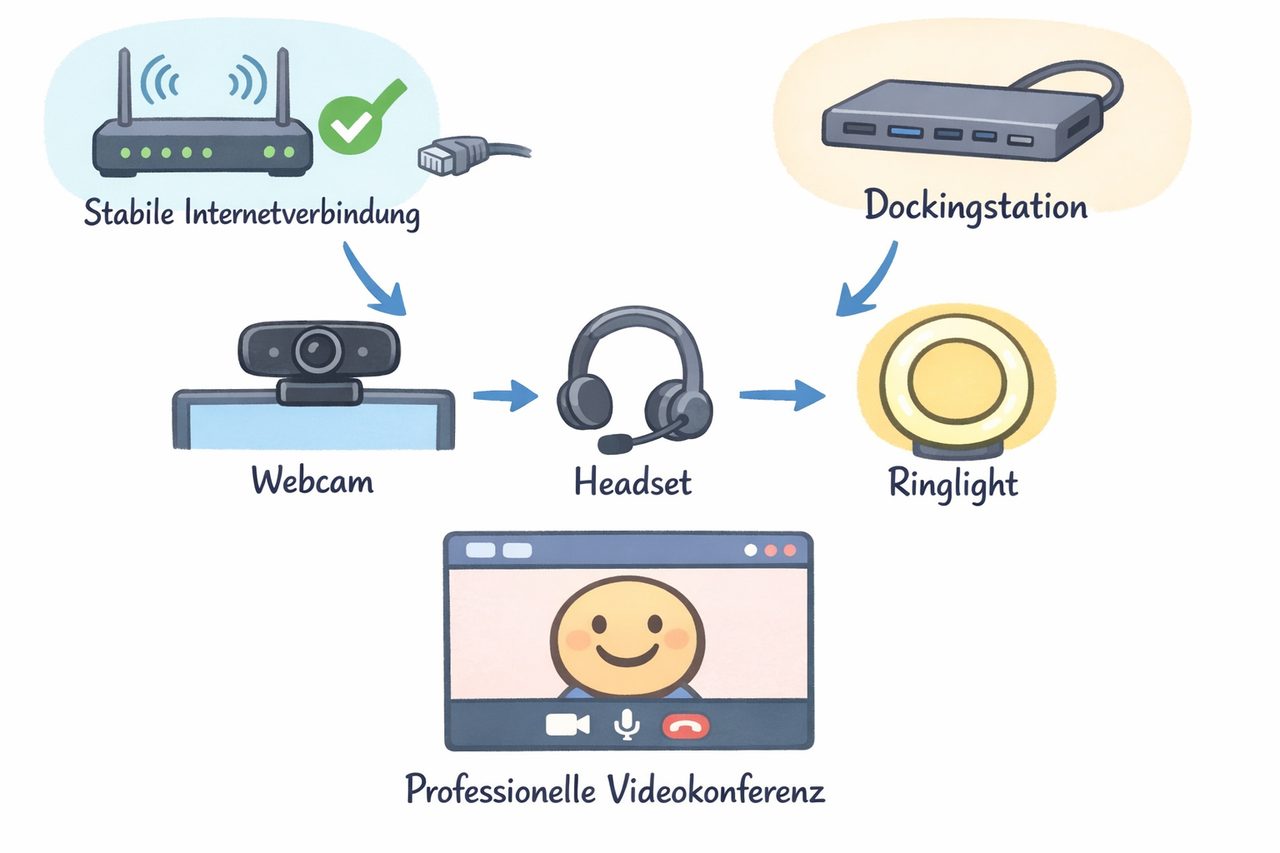
Schritt-für-Schritt-Diagramm: Stabile Internetverbindung → Dockingstation → Webcam, Headset, Ringlicht → Professionelle Videokonferenz
Schritt 1: Internetverbindung stabilisieren
Steck das Cat-6-Kabel direkt vom Router in den LAN-Port der Dockingstation. Ist das baulich nicht möglich, verbinde dich mit dem 5-GHz-WLAN-Band deines Routers — das ist weniger störanfällig als 2,4 GHz, weil es weniger Geräte im Haushalt nutzen. Mach danach einen kurzen Speedtest (z. B. auf fast.com) und prüfe, ob der Upload konstant über 5 Mbit/s liegt.
Schritt 2: Dockingstation anschließen und Stromversorgung prüfen
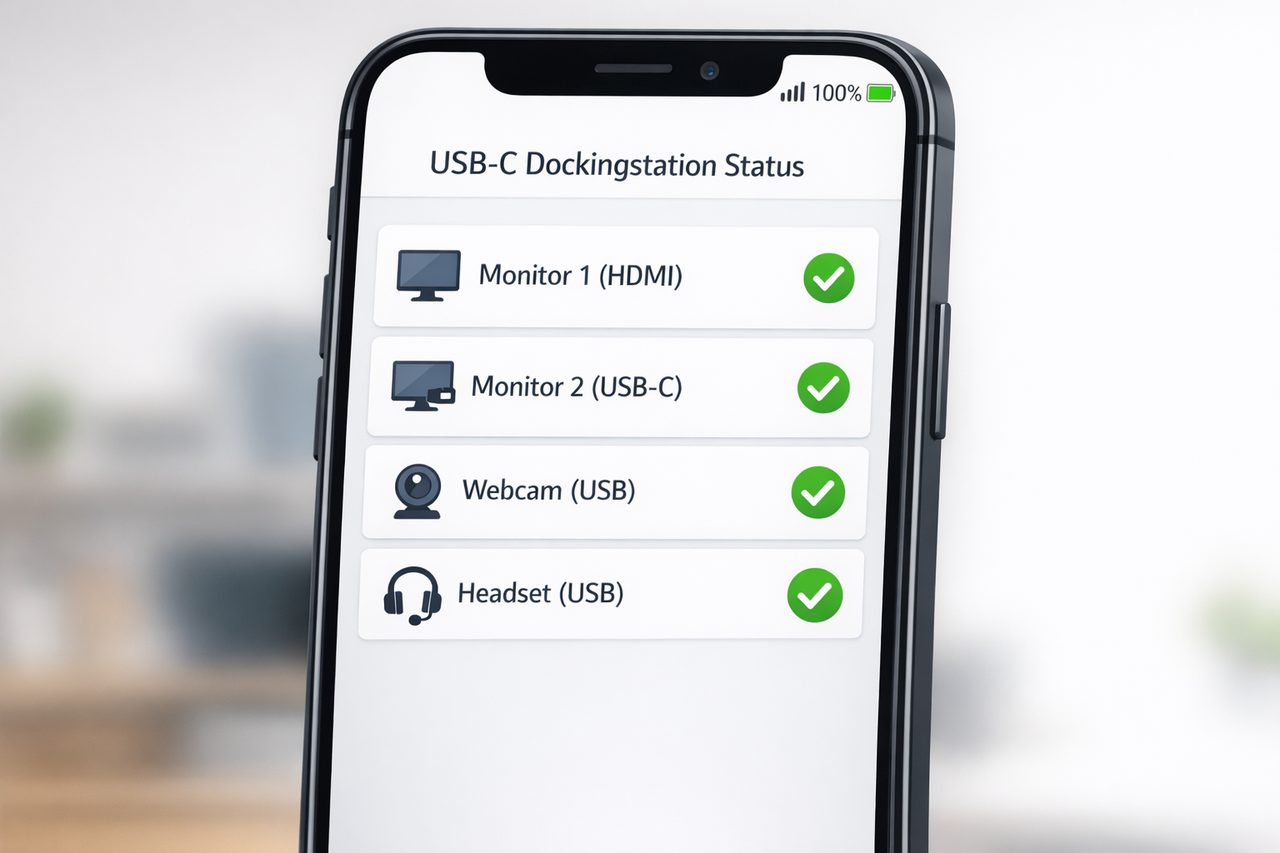
Dockingstation-Verwaltungs-App zeigt alle verbundenen USB-Geräte und Monitore im grünen Status
Steck das Netzteil der Anker 575 in die Steckdose, bevor du weitere Geräte anschließt. Verbinde dann die Dockingstation per USB-C mit dem Laptop. Das Akku-Symbol sollte auf „lädt“ wechseln — das zeigt, dass die Dock genug Strom liefert und nicht selbst vom Laptop versorgt wird.
Schritt 3: Monitor und Webcam positionieren
Schließ den externen Monitor per HDMI oder DisplayPort an die Dockingstation an. Wird er nicht erkannt, starte den Laptop einmal neu — das löst das Problem in den meisten Fällen. Stell den Monitor so auf, dass die Oberkante auf Augenhöhe liegt. Setz die Logitech C920s auf die Monitorkante und steck sie per USB in die Dockingstation. Die Kamera sitzt damit auf Augenhöhe, dem natürlichsten Blickwinkel für dein Gegenüber.
Schritt 4: Ringlicht aufstellen und Licht prüfen
Stell das Neewer-Ringlicht direkt hinter dem Monitor auf, sodass es dein Gesicht von vorne beleuchtet. Öffne die Kamera-App deines Betriebssystems und prüfe: Ist das Bild hell und scharf? Wenn ja, ist die Beleuchtung korrekt. Fenster im Rücken sind der häufigste Grund für ein dunkles, körniges Kamerabild. Das Licht sollte von vorne kommen.
Schritt 5: Headset als Standard-Audiogerät setzen und Testanruf starten
Steck das Logitech H390 in die Dockingstation. Geh dann in die Systemeinstellungen (Windows: Einstellungen → System → Sound; macOS: Systemeinstellungen → Ton) und wähle das Headset als Standard-Ausgabe- und Eingabegerät. Öffne danach Zoom oder Teams, geh in die Audio-Einstellungen der App und wähle das Headset dort ebenfalls manuell aus — Apps merken sich manchmal das alte Gerät und wechseln nicht automatisch. Starte einen Testanruf und sprich kurz ins Mikrofon.
Wenn etwas nicht funktioniert
Headset wird in Teams oder Zoom nicht erkannt.
Prüfe zuerst die App-internen Audioeinstellungen — Teams und Zoom haben eigene Gerätespeicher, die unabhängig vom Windows-Standard funktionieren. Unter Windows 11 außerdem prüfen: Einstellungen → Datenschutz → Mikrofon → App-Zugriff erlaubt? Das wird nach Updates gelegentlich zurückgesetzt, ohne dass du es merkst.
Zweiter Monitor zeigt nur ein gespiegeltes Bild.
Rechtsklick auf den Desktop → Anzeigeeinstellungen → von „Duplizieren“ auf „Erweitern“ umstellen. Wird der Monitor gar nicht erkannt, liegt es meist daran, dass der USB-C-Port des Laptops kein Videosignal überträgt. In diesem Fall hilft eine Dockingstation mit DisplayLink-Chip, der das Bild per Software überträgt — ein anderer Kaufpfad, aber lösbar.
Bluetooth-Headset bricht ständig ein.
Bluetooth und WLAN teilen sich das 2,4-GHz-Band. Liegt der Router nah am Schreibtisch, entstehen Interferenzen, wie zwei Radiosender auf fast der gleichen Frequenz. Lösung: Router auf 5 GHz umstellen oder auf ein USB-Headset wechseln. Das Logitech H390 ist ein direkter, günstiger Ersatz ohne Funkkonflikte.
USB-Hub versorgt Geräte nicht zuverlässig.
Ein passiver Hub ohne eigenes Netzteil teilt sich den Strom des Laptop-Ports mit allen angeschlossenen Geräten. Webcam und Headset gleichzeitig können dazu führen, dass Geräte sich abschalten oder nicht erkannt werden. Lösung: aktiver USB-Hub mit eigenem Netzteil — oder direkt eine Dockingstation mit Netzteil wie die Anker 575 nutzen. Das ist der sauberere Weg.
Laptop-Lüfter läuft beim Videocall dauerhaft auf Hochtouren.
Das passiert, wenn der Laptop die Videocodierung alleine übernimmt und gleichzeitig alle USB-Geräte versorgt. Eine Dockingstation mit eigenem Netzteil entlastet den Akku. In Zoom oder Teams solltest du außerdem die Hardware-Beschleunigung aktivieren (Einstellungen → Video → Hardware-Beschleunigung), damit der Grafikchip die Codierung übernimmt und die CPU entlastet wird.
Unsere Empfehlungen


* Affiliate-Links – beim Kauf erhalten wir ggf. eine Provision. Preise inkl. MwSt., Stand laut Produktfeed – können abweichen.
Preisvergleich
| Produkt | Fachhandel | Amazon | eBay |
|---|---|---|---|
| Logitech C920s Tipp |
cyberport DE | Amazon | eBay |
 Logitech H390 Logitech H390 |
cyberport DE | Amazon | eBay |
| Anker 575 USB-C Dockingstation |
Anker DE | Amazon | eBay |
 Neewer 10-Zoll-Ringlicht Neewer 10-Zoll-Ringlicht |
— | Amazon | eBay |
 Hama Cat-6-Patchkabel Hama Cat-6-Patchkabel |
— | Amazon | eBay |
* Affiliate-Links – beim Kauf erhalten wir ggf. eine Provision.
FAQ: Die häufigsten Fragen zum Home-Office Technik-Setup
Wie viel Upload brauche ich für stabile Videokonferenzen?
Für einen einzelnen HD-Videocall reichen konstante 5 Mbit/s Upload aus. Entscheidender als der Spitzenwert ist die Stabilität — kurze Einbrüche lassen Bild und Ton sofort einfrieren, selbst wenn der Durchschnitt passt. LAN ist deshalb immer besser als WLAN: Die Latenz ist geringer, und Schwankungen durch Nachbarn oder Mikrowellen entfallen.
Funktioniert jede USB-C-Dockingstation mit jedem Laptop?
Nein. USB-C ist nur der Stecker — dahinter stecken verschiedene Standards mit unterschiedlichen Fähigkeiten. Eine Thunderbolt-4-Dockingstation funktioniert zuverlässig an Laptops mit Thunderbolt-Unterstützung (viele aktuelle MacBooks, Dell XPS, Lenovo ThinkPad). An Laptops mit einfachem USB 3.2 kann sie keinen externen Monitor ausgeben. Vor dem Kauf im Laptop-Datenblatt prüfen: Thunderbolt 3/4, USB4 oder nur USB 3.2?
Ist ein Bluetooth-Headset für das Home-Office geeignet?
Bedingt. Bluetooth und WLAN teilen sich das 2,4-GHz-Band, und dabei kann es zu Aussetzern kommen. Für kritische Präsentationen ist ein USB-Headset wie das Logitech H390 die sicherere Wahl — kein Pairing, keine Interferenzen, wird sofort erkannt. Wer kabellos bleiben möchte, sollte zu einem Headset mit eigenem USB-Dongle greifen, das auf einem proprietären Funkprotokoll läuft und stabiler ist als Bluetooth.
Brauche ich eine teure Webcam oder reicht die eingebaute Laptop-Kamera?
Eingebaute Laptop-Kameras liefern oft nur 720p und rauschen bei schlechtem Licht stark. Eine externe Webcam wie die Logitech C920s (ca. 75 €) macht schon mit einem einfachen Ringlicht einen deutlich besseren Eindruck. Teure 4K-Webcams lohnen sich kaum, weil Zoom und Teams das Bild ohnehin auf 1080p komprimieren. Das Licht bleibt der größte Hebel — ein Ringlicht für 25 € verbessert das Bild einer Mittelklasse-Webcam mehr als der Wechsel auf ein teures Modell ohne bessere Beleuchtung.
Ist PowerLAN (z. B. Devolo) stabil genug für Videokonferenzen?
PowerLAN ist besser als schlechtes WLAN, aber kein vollwertiger Ersatz für ein LAN-Kabel. Die Verbindungsqualität hängt stark von der Hausinstallation ab: Alte Leitungen, verschiedene Sicherungskreise oder Geräte wie Kühlschränke können die Übertragung stören. Wer PowerLAN nutzt, steckt die Adapter direkt in Wandsteckdosen — nicht in Mehrfachsteckdosen — und prüft, ob beide Adapter im gleichen Sicherungskreis hängen.
Was tun, wenn der Laptop-USB-Port nicht genug Strom liefert?
Ein passiver USB-Hub ohne eigenes Netzteil teilt sich den Strom des Laptop-Ports mit allen angeschlossenen Geräten. Die Lösung ist ein aktiver USB-Hub mit eigenem Netzteil oder eine Dockingstation mit Netzteil wie die Anker 575 — diese versorgt jeden Port unabhängig und verhindert Verbindungsabbrüche.
Funktioniert das Setup auch mit einem Firmen-Laptop mit eingeschränkten USB-Rechten?
Viele IT-Abteilungen sperren unbekannte USB-Geräte. Geräte, die sich als Standard-HID-Gerät anmelden, funktionieren in der Regel trotzdem — das sind die meisten USB-Headsets und viele Webcams ohne eigenen Treiber. Das Logitech H390 und die Logitech C920s sind dafür bekannt, ohne Treiberinstallation zu laufen. Dockingstationen benötigen oft einen Treiber und scheitern häufiger — im Zweifel vorher die IT-Abteilung fragen.
Wie stelle ich sicher, dass Teams oder Zoom das richtige Mikrofon verwendet?
Öffne in Teams oder Zoom die Einstellungen und wähle unter „Audio“ dein Headset explizit als Mikrofon und Lautsprecher aus. Apps merken sich das zuletzt verwendete Gerät und wechseln nicht automatisch, wenn ein neues Headset eingesteckt wird. Unter Windows 11 zusätzlich prüfen: Einstellungen → Datenschutz & Sicherheit → Mikrofon → App-Zugriff für Teams oder Zoom aktiviert?
Vergleich: Welches Setup passt zu dir?
| Einsteiger | Mittelklasse | Profi | |
|---|---|---|---|
| Webcam | Logitech C920s (75 €) | Logitech Brio 500 (130 €) | Logitech Brio 500 (130 €) |
| Headset | Logitech H390 (30 €) | Jabra Evolve2 30 (50 €) | Jabra Evolve2 55 (220 €) |
| Beleuchtung | Neewer Ringlicht (25 €) | Neewer Ringlicht (25 €) | Elgato Key Light Mini (65 €) |
| Dock/Hub | Anker 575 USB-C (80 €) | Anker 575 USB-C (80 €) | CalDigit TS4 Thunderbolt 4 (300 €) |
| LAN-Kabel | Hama Cat-6 (8 €) | Hama Cat-6 (8 €) | Hama Cat-6 (8 €) |
| Gesamt | ca. 218 € | ca. 293 € | ca. 723 € |
| Für wen? | Gelegentliche Calls, Einsteiger | Tägliche Meetings, Homeoffice-Alltag | Kundenpräsentationen, Dual-Monitor, Thunderbolt-Laptop |
Die drei Stufen zielen auf verschiedene Einsatzzwecke. Das Einsteiger-Setup ist für gelegentliche Calls ausreichend dimensioniert. Die Mittelklasse lohnt sich, sobald du täglich mehrere Stunden in Meetings sitzt — das Jabra Evolve2 30 isoliert das Mikrofon deutlich besser als das H390. Das Profi-Setup rechtfertigt sich erst, wenn du regelmäßig Kundenpräsentationen hältst oder einen Thunderbolt-Laptop mit zwei externen Monitoren betreibst.
Upgrade-Reihenfolge, wenn Budget frei wird: Zuerst stabiles LAN oder aktiver Hub mit Netzteil → dann Headset mit Noise-Cancelling → dann Ringlicht → zuletzt Webcam und Dockingstation upgraden. Diese Reihenfolge richtet sich nach dem tatsächlichen Einfluss auf die Gesprächsqualität, nicht nach dem Preis der Komponenten.
✍️ Autor: setup-system-Redaktion
🔄 Zuletzt aktualisiert: 17. September 2026