

Gaming-Setup einrichten: Monitor, Sound, Licht & Stuhl perfekt aufeinander abstimmen
KI-generiert: Dieser Artikel und seine Abbildungen wurden von einem KI-System erstellt. Mehr dazu
17 abgestimmte Komponenten in drei Ausbaustufen: So richtest du ein Gaming-Setup ein, das auch nach Stunden vor dem Rechner bequem bleibt. Dieser Guide ist kein Einzeltest. Er beschreibt einen zusammenhängenden Aufbau. Tisch (FlexiSpot E7), Stuhl (von Ikea Markus über Sihoo M57 bis Herman Miller Mirra 2), Monitor (LG UltraGear 27GR83Q-B), Sound, Licht, Kalibrierung und Kabelführung greifen ineinander: Die Sitzhöhe bestimmt die Monitorposition, und die Monitorposition bestimmt, wo Licht und Lautsprecher hingehören.
Am Ende kennst du die richtige Aufbau-Reihenfolge und weißt, welche Komponente von welcher abhängt. Du siehst auch, wo sich sparen lässt und wo eher nicht. Gedacht ist das Ganze für Einsteiger, die Nacken-, Rücken- oder Augenbeschwerden kennen, sich über Blendung ärgern oder deren Monitor hartnäckig auf 60 Hz hängt. Die konkreten Kosten je Stufe stehen weiter unten im Budget-Vergleich.
Szenario & Anforderungen
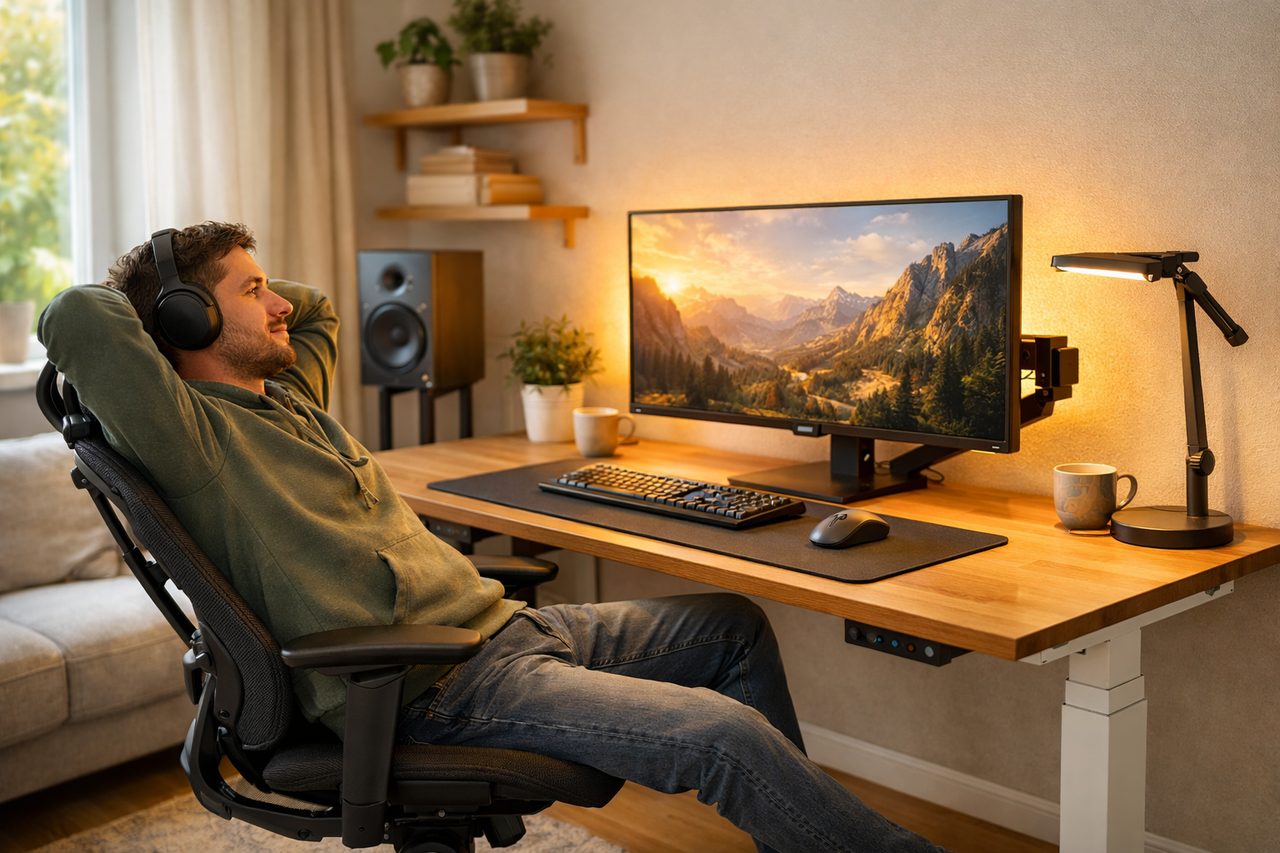
Du sitzt regelmäßig mehrere Stunden am Schreibtisch, spielst am PC oder an der Konsole, und Nacken, Augen und Ohren sollen auch am dritten Abend in Folge noch mitmachen. Typisch ist ein Einzelplatz in einem kleinen bis mittleren Zimmer, grob 8 bis 15 m². Eine Person, meist abends bei gedimmtem Licht, Budget irgendwo zwischen Einsteiger und Mittelklasse.
Daraus folgen vier Prioritäten: Haltung, Bildqualität, Klang und Lichtführung. Die Haltung kommt zuerst, denn Tisch und Stuhl legen fest, wo der Bildschirm überhaupt stehen kann. Gebraucht werden diese Bausteine:
- Sitzplatz: höhenverstellbarer Tisch mit ausreichender Tiefe und ein Stuhl mit einstellbaren Armlehnen und Lordosenstütze
- Bild: Monitor in passender Größe, an einer Halterung mit freier Höhen-, Abstands- und Neigungsanpassung, dazu ein Werkzeug zur Farbkalibrierung
- Eingabe: Maus, Tastatur und eine ausreichend große Unterlage
- Klang: Kopfhörer mit separatem Verstärker und Mikrofon für späte Sessions, Stereo-Lautsprecher für entspannte Runden
- Licht: blendfreies Arbeitslicht und Bias-Licht (Hintergrundlicht hinter dem Monitor)
- Infrastruktur: belastbare Stromversorgung und geordnete Kabelwege
Auf einen Blick: Komponenten und Preise
| Komponente | Empfehlung | ca.-Preis |
|---|---|---|
| Tisch | FlexiSpot E7 | ca. 500 € |
| Stuhl (Einstieg) | Ikea Markus | ca. 200 € |
| Stuhl (Mittelklasse) | Sihoo M57 | ca. 150 € |
| Stuhl (High-End) | Herman Miller Mirra 2 | ca. 1100 € |
| Monitor | LG UltraGear 27GR83Q-B | ca. 300 € |
| Monitorhalterung | Ergotron LX Desk Monitor Arm | ca. 190 € |
| Kalibrierung | Datacolor SpyderX2 Ultra | ca. 280 € |
| Maus | Logitech G Pro X Superlight 2 | ca. 150 € |
| Tastatur | Keychron Q1 Pro | ca. 200 € |
| Mauspad | SteelSeries QcK Heavy | ca. 40 € |
| Kopfhörer | Sennheiser HD 560 S | ca. 150 € |
| DAC/Kopfhörerverstärker | FiiO K11 | ca. 110 € |
| Mikrofon | Antlion ModMic Uni | ca. 60 € |
| Lautsprecher | Edifier R1280DB | ca. 130 € |
| Arbeitslicht | BenQ ScreenBar Halo | ca. 170 € |
| Ambient-/Bias-Licht | Philips Hue Play Lightbar | ca. 70 € |
| Steckdosenleiste | Brennenstuhl Primera-Line | ca. 30 € |
Einzelpreise sind gerundete ca.-Richtwerte (Stand 2026) und können je nach Händler abweichen. Die Gesamtkosten je Ausbaustufe stehen weiter unten bei den Budget-Stufen.
Die Komponenten im Überblick
Die folgenden 17 Komponenten (plus die passenden Videokabel) sind so sortiert, wie du sie kaufen solltest: Möbel zuerst, Peripherie zuletzt. Preise lassen wir hier weg, sie schwanken zu stark. Aktuelle Werte stehen in den Produktboxen.
Basis: Tisch und Sitzen
| Gruppe | Empfehlung | Rolle im System |
|---|---|---|
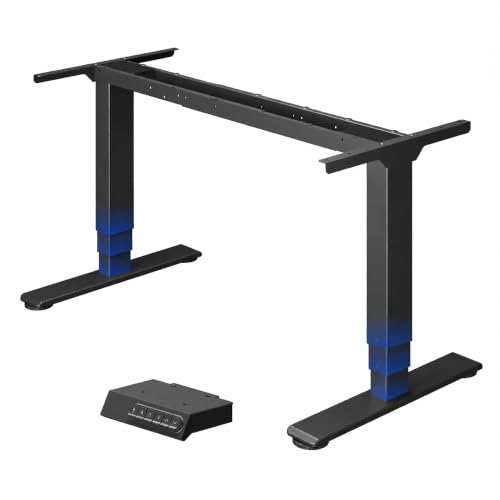
| Tisch | FlexiSpot E7 | Elektrisch höhenverstellbares Gestell. Du stellst die Tischhöhe auf deine Ellenbogen ein, und alles andere richtet sich danach. |
| Stuhl (Einstieg) | Ikea Markus | Bürostuhl mit hoher Rückenlehne und Netzbezug. Als Ergonomie-Basis taugt er mehr als viele klassische Gaming-Sessel. |
| Stuhl (Mittelklasse) | Sihoo M57 | Ergonomischer Bürostuhl mit Lordosenstütze und verstellbaren Armlehnen, passend für lange Sessions. |
| Stuhl (High-End) | Herman Miller Mirra 2 | Langlebiger Stuhl mit feiner Einstellbarkeit für alle, die täglich viele Stunden sitzen. |
Bild
| Gruppe | Empfehlung | Rolle im System |
|---|---|---|
| Monitor | LG UltraGear 27GR83Q-B | 27-Zoll-WQHD-Gaming-Monitor. Die Größe passt zu normalen Tischtiefen, ohne dass du den Kopf drehen musst. |
| Halterung | Ergotron LX Desk Monitor Arm | Der Monitorarm stellt Höhe, Abstand und Neigung frei ein und schafft Platz auf der Tischfläche. |
| Videokabel | VESA-zertifiziertes DisplayPort-Kabel | Für PC und Monitor. Es holt die volle Bildwiederholrate heraus, ein altes HDMI-1.4-Kabel bremst sie auf 60 Hz. |
| Konsole | Ultra-High-Speed-HDMI-2.1-Kabel | Für PS5 an HDMI-2.1-Eingängen, damit 120 Hz überhaupt möglich werden. |
| Kalibrierung | Datacolor SpyderX2 Ultra | Colorimeter, mit dem du Helligkeit und Farbprofil messbar statt nach Gefühl einstellst. Optional, aber hilfreich. |
Eingabe
| Gruppe | Empfehlung | Rolle im System |
|---|---|---|
| Maus | Logitech G Pro X Superlight 2 | Kabellose Leichtgewicht-Maus. Sie hält die Tischfläche kabelfrei. |
| Tastatur | Keychron Q1 Pro | Kompakte mechanische Tastatur. Der Platz zwischen Tastatur und Maus entlastet die Schulter. |
| Unterlage | SteelSeries QcK Heavy | Große Stoffmatte, die Maus und Tastatur auf einer Fläche bündelt. |
Sound
| Gruppe | Empfehlung | Rolle im System |
|---|---|---|
| Kopfhörer | Sennheiser HD 560 S | Offener Stereo-Kopfhörer mit natürlicher Raumabbildung, eine Alternative zum 7.1-Headset. |
| DAC | FiiO K11 | USB-DAC (Digital-Analog-Wandler) als Verstärker. Er entlastet die Onboard-Audiochips und mindert Rauschen. |
| Mikrofon | Antlion ModMic Uni | Ansteckbares Mikrofon für Kopfhörer ohne eigenes Mikro. |
| Lautsprecher | Edifier R1280DB | Aktive Regallautsprecher für Stereo links und rechts vom Monitor, wenn du ohne Headset spielst. |
Licht und Strom
| Gruppe | Empfehlung | Rolle im System |
|---|---|---|
| Arbeitslicht | BenQ ScreenBar Halo | Hängt über dem Monitor und leuchtet die Tischfläche aus, ohne den Bildschirm zu spiegeln. |
| Ambient / Bias | Philips Hue Play Lightbar | Indirektes Licht hinter dem Monitor mildert den Kontrast zum dunklen Raum. Steuerung läuft in der Hue-App. |
| Strom | Brennenstuhl Primera-Line | Steckdosenleiste mit Überspannungsschutz. Sie bündelt PC, Monitor und Audio an einer Stelle. |
So greifen die Teile ineinander
Die Reihenfolge ist simpel: erst den Stuhl einstellen, dann den Tisch auf Ellenbogenhöhe, zuletzt den Monitorarm auf Augenhöhe. Abstand und Neigung prüfst du mit dem Messen per Smartphone-App in Sekunden. Das DisplayPort-Kabel steckst du direkt an der Grafikkarte ein, das Mainboard bleibt dafür tabu. Oben leuchtet die ScreenBar die Tischplatte an, dahinter erhellt die Hue Lightbar die Wand, und auf dem Panel spiegelt sich so gut wie nichts. Die Lautsprecher stehen im gleichen Abstand links und rechts vom Monitor. Das DAC-Kabel läuft über die Kabelwanne unter der Platte zur Steckdosenleiste. Govee-Leisten kann man ergänzen, sie brauchen dann allerdings eine eigene App.
Wie die Teile zusammenarbeiten
Knifflig wird es an den Schnittstellen. Der Ergotron LX Desk Monitor Arm klemmt an der Tischkante, also vorher die Plattenstärke des FlexiSpot E7 prüfen und die VESA-Aufnahme (genormtes Lochbild auf der Monitorrückseite) des LG UltraGear 27GR83Q-B kontrollieren. Per DisplayPort an der Grafikkarte umgehst du den HDMI-1.4-Flaschenhals. Die BenQ ScreenBar Halo sitzt oben auf dem Monitor. Probleme gibt es nur bei sehr schmalen Rahmen oder extremer Armneigung. Dahinter steht die Philips Hue Play Lightbar, und für die Bildschirm-Synchronisation braucht sie eine Hue-Zentrale. Das lohnt sich vor dem Kauf zu klären.

Beim Audio hängt der FiiO K11 per USB am PC und treibt den Sennheiser HD 560 S. Das Antlion ModMic Uni läuft analog und will einen eigenen Mikrofoneingang am PC. Die Edifier R1280DB schließt du je nach Anschlussbelegung analog oder digital an. In Windows legst du genau ein Standard-Ausgabegerät fest und schaltest bei Bedarf um.
Für den Strom sorgt die Brennenstuhl Primera-Line unter dem Tisch. Achte auf genug Kabellänge, der Tisch fährt ja hoch und runter. Logitech G Pro X Superlight 2, Keychron Q1 Pro und SteelSeries QcK Heavy brauchen nur Platz, die Tischtiefe sollte also frei bleiben.
Aufbau Schritt für Schritt
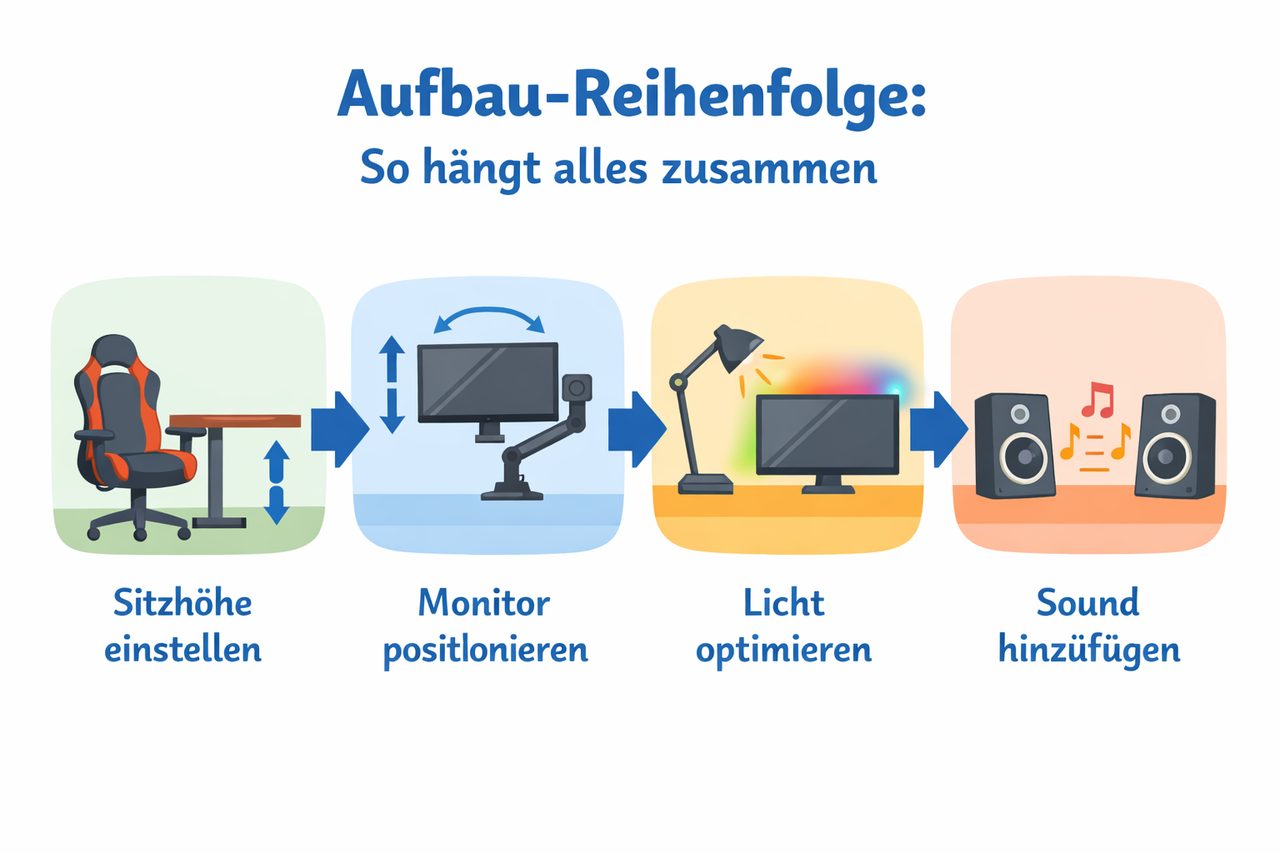
- Tisch zuerst: Stelle den FlexiSpot E7 (ca. 500 €) an den geplanten Platz und montiere ihn komplett. Die Tischplatte bleibt vorerst auf Ellbogenhöhe im 90°-Winkel.
- Stuhl einstellen: Setze dich auf den Ikea Markus (ca. 200 €), den Sihoo M57 (ca. 150 €) oder den Herman Miller Mirra 2 (ca. 1100 €). Die Füße stehen flach, die Lordosenstütze sitzt in der Lendenkurve. Danach kommen die Armlehnen auf Tischhöhe.
- Monitor montieren: Schraube den Ergotron LX Desk Monitor Arm (ca. 190 €) an die Tischkante und hänge den LG UltraGear 27GR83Q-B (ca. 300 €) ein. Die Oberkante liegt etwa auf Augenhöhe, der Abstand entspricht ungefähr einer Armlänge. Den Neigungswinkel prüfst du bequem mit der Smartphone-App.
- Bildsignal anschließen: Per DisplayPort-Kabel verbinden, dann in den Windows-Anzeigeeinstellungen die höchste Bildwiederholrate aktivieren.
- Eingabegeräte platzieren: Keychron Q1 Pro (ca. 200 €) und Logitech G Pro X Superlight 2 (ca. 150 €) liegen auf dem SteelSeries QcK Heavy (ca. 40 €), die Unterarme entspannt daneben.
- Sound anschließen: Den FiiO K11 (ca. 110 €) per USB verbinden, den Sennheiser HD 560 S (ca. 150 €) mit Antlion ModMic Uni (ca. 60 €) einstecken und in Windows das passende Ausgabegerät wählen. Die Edifier R1280DB (ca. 130 €) stehen auf Ohrhöhe im Dreieck zu deinem Kopf.
- Licht ergänzen: Die BenQ ScreenBar Halo (ca. 170 €) kommt auf den Monitor, die Philips Hue Play Lightbar (ca. 70 €) dahinter. Dann das Raumlicht dimmen, bis nichts mehr im Bild spiegelt.
- Kalibrieren: Sobald alles läuft, misst du den Monitor mit dem Datacolor SpyderX2 Ultra (ca. 280 €) ein.
- Kabel bündeln: Alle Stecker landen in der Brennenstuhl Primera-Line (ca. 30 €) unter dem Tisch. Die Beinfreiheit bleibt frei.
Zum Schluss ein bekanntes Spiel starten, je eine Stunde mit Headset und mit Lautsprechern.
Ausbaustufen (Budget)
Einstieg (ca. 1.130 €): Das Fundament steht: FlexiSpot E7 (ca. 500 €), Sihoo M57 (ca. 150 €), LG UltraGear 27GR83Q-B (ca. 300 €), Sennheiser HD 560 S (ca. 150 €) und Brennenstuhl Primera-Line (ca. 30 €). Der Kopfhörer hängt erst mal am Onboard-Audio. Als Stuhl-Alternative kannst du den Ikea Markus probesitzen.
Ausgewogen (ca. 1.640 €, empfohlen): Hinzu kommen Ergotron LX Desk Monitor Arm (ca. 190 €), FiiO K11 (ca. 110 €), BenQ ScreenBar Halo (ca. 170 €) und SteelSeries QcK Heavy (ca. 40 €). Mit dem Arm lassen sich Höhe und Abstand exakt einstellen, und der DAC (Digital-Analog-Wandler) liefert ein sauberes Signal. Die Philips Hue Play Lightbar als Bias-Licht lässt sich später nachrüsten.
Premium (ca. 3.410 €): Der Sihoo weicht dem Mirra 2 (ca. 1.100 €) aus der Komponentenliste. Neu dabei sind Datacolor SpyderX2 Ultra (ca. 280 €), die Superlight 2 (ca. 150 €), Keychron Q1 Pro (ca. 200 €), Edifier R1280DB (ca. 130 €) und Antlion ModMic Uni (ca. 60 €). Die Hue-Lightbar kommt in allen Stufen on top.
Upgrade-Pfad: Zuerst Monitorarm und DAC, die bringen für Haltung und Klang am meisten. Danach Licht und Kalibrierung, der Stuhl kommt zuletzt.
Wenn etwas nicht zusammenspielt
- Monitor bleibt bei 60 Hz: Den LG UltraGear 27GR83Q-B am besten per DisplayPort-Kabel anschließen und dann die Bildwiederholrate in den Windows-Anzeigeeinstellungen prüfen. Dort steht sie oft noch auf dem Startwert.
- Sound dumpf oder knisternd: In Windows den FiiO K11 als Ausgabegerät für den Sennheiser HD 560 S wählen und Virtual-Surround-Effekte abschalten.
- Lichtleiste wird nicht gefunden: Die Philips Hue Play Lightbar kurz vom Strom trennen und die App neu suchen lassen. Hilft das nicht, den Abstand zu Bridge oder Router verkürzen.
- Monitorarm wackelt: Beim Ergotron LX Desk Monitor Arm prüfen, ob die Montageplatte fest am Monitor sitzt und der Tisch die Klemme sauber trägt.
- Steckdosenleiste überlastet: Die Verbraucher auf die Brennenstuhl Primera-Line und eine zweite Steckdose verteilen.
Rückgabe oder Austausch: Ist der Ikea Markus zu hart, passt der Sihoo M57 oder, mit mehr Budget, der Herman Miller Mirra 2. Liegt dir der Kopfhörer nicht, sind die Edifier R1280DB eine Lautsprecher-Alternative. Defekte Teile wie Monitor oder Tisch schickst du zurück und bestellst dasselbe Modell neu, weil der restliche Aufbau darauf abgestimmt ist.
1440p 144 Hz oder 4K 60 Hz: Welche Grafikkarte passt?
Für 1440p mit 144 Hz reicht eine Mittelklasse-Grafikkarte. Damit erreichst du in den meisten Spielen flüssige Bildraten, bei Shootern und Rennspielen spürst du den Unterschied sofort. 4K mit 60 Hz verlangt eine deutlich stärkere Karte der oberen Mittelklasse oder darüber, weil die GPU viel mehr Bildpunkte berechnen muss. Dafür wirken Texturen und Landschaften schärfer, vor allem bei großen Monitoren.
Entscheidend ist dein Spielstil. Spielst du kompetitive Titel, ist 1440p mit hoher Bildrate die bessere Wahl. Bei Singleplayer-Abenteuern mit Fokus auf Optik kann 4K lohnen, wenn die Grafikkarte genug Reserven hat. Aktiviere im Spiel die Upscaling-Funktionen deines Grafikkartenherstellers, falls sie angeboten werden. Sie entlasten die GPU spürbar. Kaufe die Grafikkarte passend zum Monitor, nicht umgekehrt, und lass bei 4K Luft nach oben für kommende Spiele.
PS5 am Monitor: 4K mit 120 Hz über HDMI 2.1 einstellen
Damit die PS5 4K mit 120 Hz ausgibt, müssen drei Dinge zusammenpassen: Monitor-Eingang, Kabel und Konsoleneinstellung. Nutze das mitgelieferte Kabel oder ein „Ultra High Speed“-HDMI-Kabel und stecke es in den HDMI-2.1-Eingang des Monitors. Nicht jeder HDMI-Port eines Monitors beherrscht den Standard.
Öffne dann das Bildschirmmenü des Monitors, meist über den Joystick an der Rückseite, und prüfe unter Eingang oder HDMI, ob der Modus auf HDMI 2.1 bzw. die höchste Bandbreite steht. Danach geht es an der PS5 weiter: Einstellungen > Bildschirm und Video > Videoausgabe. Stelle dort die Auflösung auf „Automatisch“, die 120-Hz-Ausgabe auf „Automatisch“ und VRR einschalten, falls dein Monitor es unterstützt. Über „Videoausgabe-Informationen“ siehst du, was tatsächlich ankommt. Zusätzlich muss das Spiel selbst einen 120-Hz-Modus anbieten, der oft in den Grafikoptionen zu finden ist.
Monitor nach Werkseinstellungen für Gaming richtig einstellen
Werkseinstellungen sind oft zu hell und zu kontrastreich, damit der Monitor im Laden auffällt. Wähle im Bildschirmmenü zunächst ein neutrales Bildprofil (Standard oder Gaming), lass Extras wie dynamischen Kontrast aus und senke die Helligkeit so weit, dass weiße Flächen nicht blenden. Als Faustregel orientierst du dich am Raumlicht: Der Monitor sollte nicht deutlich heller wirken als seine Umgebung.
Beim Kontrast nutzt du ein Testbild aus einer Suchmaschine mit Graustufen. Alle dunklen und hellen Abstufungen sollten unterscheidbar bleiben. Schärfe stellst du auf neutral, damit keine Kanten überzeichnet werden. In Windows 11 findest du unter Einstellungen > System > Anzeige > Erweitert zusätzliche Optionen, und über die Suche „Anzeigefarbe kalibrieren“ einen Assistenten. Für exakte Farben hilft ein Messgerät wie der im Artikel genannte Datacolor SpyderX2 Ultra. Für den Spielealltag genügt meist die Einstellung nach Augenmaß.
Soundbar am Gaming-PC: Position, Schreibtisch und Bass
Stelle die Soundbar mittig unter den Monitor, mit der Front bündig zur Tischkante. So kommt der Schall direkt bei dir an und wird nicht vom Monitor oder der Tischplatte verschluckt. Steht sie hinter dem Bildschirm, klingt es dumpf. Ist der Monitor zu niedrig für die Bar, hilft ein kleiner Ständer. Die Soundbar sollte dabei möglichst nah an Ohrhöhe sein, ohne die Sicht auf das Bild zu verdecken.
Beim Bass gilt auf dem Schreibtisch: weniger ist mehr. Die Tischplatte verstärkt tiefe Töne, daher regelst du ihn zuerst an der Soundbar oder in deren App herunter. Einen separaten Subwoofer stellst du auf den Boden, nicht in eine Ecke, und hältst etwas Abstand zur Wand. In Windows wählst du die Soundbar unter Einstellungen > System > Ton > Ausgabe aus und schaltest Effekte wie Virtual Surround aus, wenn der Klang unnatürlich wirkt.
Sihoo oder Ikea Markus: Welcher Bürostuhl passt fürs Zocken?
Beide Stühle taugen für lange Sessions. Sie unterscheiden sich vor allem in der Einstellbarkeit. Der Sihoo M57 (ca. 150 €) bietet eine nachjustierbare Lordosenstütze und lässt sich an mehr Stellen auf deinen Körper abstimmen. Das hilft, wenn du kleiner oder größer als der Durchschnitt bist oder lange in einer Haltung sitzt. Der Ikea Markus hat eine hohe Rückenlehne und eine bewährte, schlichte Bauweise. Du kannst ihn im Möbelhaus vorher ausprobieren, das ist ein echter Vorteil.
Fürs Zocken zählt vor allem, dass die Armlehnen auf Tischhöhe stehen und der Rücken bei vorgebeugter Haltung gestützt bleibt. Achte auch darauf, dass du dich beim Zurücklehnen, etwa am Controller, nicht in der Sitzfläche verlierst.
Wenn du Wert auf feine Anpassung legst, nimm den Sihoo. Wenn du lieber vorher sitzen und im Zweifel schnell umtauschen willst, ist der Markus die entspanntere Wahl. Wer langfristig mehr investieren will, schaut auf den Herman Miller Mirra 2.
Unsere Empfehlungen


* Affiliate-Links – beim Kauf erhalten wir ggf. eine Provision. Preise inkl. MwSt., Stand laut Produktfeed – können abweichen.
Preisvergleich
| Produkt | Fachhandel | Amazon | eBay |
|---|---|---|---|
 FlexiSpot E7 Tipp FlexiSpot E7 Tipp |
— | Amazon | eBay |
 Ikea Markus Ikea Markus |
— | Amazon | eBay |
 Sihoo M57 Sihoo M57 |
— | Amazon | eBay |
| Herman Miller Mirra 2 | — | Amazon | eBay |
| LG UltraGear 27GR83Q-B |
— | Amazon | eBay |
 Ergotron LX Desk Monitor Arm Ergotron LX Desk Monitor Arm |
— | Amazon | eBay |
| Datacolor SpyderX2 Ultra | — | Amazon | eBay |
 Keychron Q1 Pro Keychron Q1 Pro |
— | Amazon | eBay |
| SteelSeries QcK Heavy |
notebooksbilliger DE/AT | Amazon | eBay |
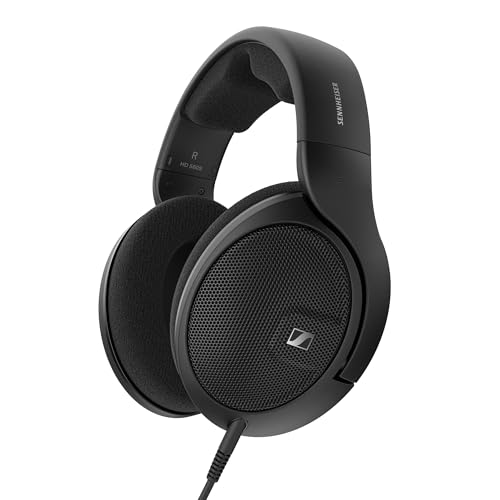 Sennheiser HD 560 S Sennheiser HD 560 S |
— | Amazon | eBay |
 FiiO K11 FiiO K11 |
— | Amazon | eBay |
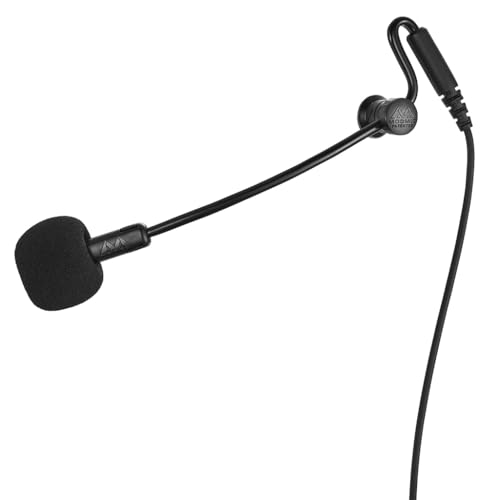 Antlion ModMic Uni Antlion ModMic Uni |
— | Amazon | eBay |
| Edifier R1280DB |
— | Amazon | eBay |
| BenQ ScreenBar Halo |
cyberport DE | Amazon | eBay |
 Philips Hue Play Lightbar Philips Hue Play Lightbar |
cyberport DE | Amazon | eBay |
 Brennenstuhl Primera-Line Brennenstuhl Primera-Line |
cyberport DE | Amazon | eBay |
* Affiliate-Links – beim Kauf erhalten wir ggf. eine Provision.
FAQ: Häufige Fragen zum Gaming-Setup
Welcher Monitorabstand passt, wenn der Tisch nicht tief ist?
Rechne mit etwa einer Armlänge Abstand, die Oberkante auf Augenhöhe oder knapp darunter. Sehr große Panels wie 32 Zoll zwingen bei flachen Tischen zum Kopfdrehen. Den LG UltraGear 27GR83Q-B am Ergotron LX Desk Monitor Arm kannst du nach hinten schieben und gewinnst so Tiefe zurück.
1440p mit hoher Bildrate oder 4K?
Mit Mittelklasse-Grafikkarten ist 1440p der ausgewogenere Weg. 4K verlangt deutlich mehr GPU-Leistung.
Warum läuft der Monitor nur mit 60 Hz?
Oft liegt es am Kabel oder an der Windows-Einstellung. Nimm DisplayPort oder HDMI 2.1, ein HDMI-1.4-Kabel reicht nicht. Danach die Bildwiederholrate in Windows 11 unter den erweiterten Anzeigeeinstellungen wählen. Für eine PS5 mit 4K und 120 Hz muss auch der Monitor-Eingang HDMI 2.1 beherrschen; 1080p mit 120 Hz klappt auch über HDMI 2.0.
Sihoo oder Ikea Markus?
Der Sihoo M57 und der Ikea Markus sind beide gute Einstiegswege, Probesitzen lohnt sich. Entscheidend sind Lordosenstütze und Armlehnen auf Tischhöhe, sodass die Ellbogen etwa im 90°-Winkel liegen. Der Herman Miller Mirra 2 (ca. 1100 €) ist die High-End-Option.
Stereo oder 7.1?
Stereo mit sauberem Signal: Sennheiser HD 560 S am FiiO K11, bei Bedarf mit Antlion ModMic Uni. Lautsprecher wie die Edifier R1280DB stehen beide auf Ohrhöhe, den Bass regelst du zuerst am Gerät herunter.
Wie vermeide ich Blendung und ausgewaschene Farben?
Stell den Monitor quer zum Fenster. Die BenQ ScreenBar Halo beleuchtet den Tisch, die Philips Hue Play Lightbar setzt hinter dem Monitor Bias-Licht. Für exakt abgestimmte Farben gibt es den Datacolor SpyderX2 Ultra (ca. 280 €).
Wie plane ich das Budget?
Zuerst Stuhl und Tisch (FlexiSpot E7, ca. 500 €), danach Monitor, Sound und Licht.
✍️ Autor: setup-system-Redaktion
🔄 Zuletzt aktualisiert: 6. Oktober 2026